
Denne artikel er beregnet til personer, der vil styre deres pc og skrive tekst ved hjælp af deres stemme med Windows. Denne artikel er en del af Tilgængelighedssupport for Windows-indholdssættet, hvor du kan finde flere oplysninger om Windows-tilgængelighedsfunktioner. Du kan få generel hjælp ved at besøge Microsoft Support-startsiden.
Stemmeadgang kan nu bruges til at konfigurere en ny Windows-pc og navigere gennem OOBE (Out-of-Box Experience). Du skal kun bruge en internetforbindelse under konfigurationsprocessen. Hvis du vil se en liste over stemmeadgangskommandoer, skal du gå til Kommandoliste for stemmeadgang.
Stemmeadgang er en funktion i Windows 11, der gør det muligt for alle at styre deres pc og skrive tekst udelukkende ved hjælp af deres stemme og uden en internetforbindelse. Du kan f.eks. åbne og skifte mellem apps, søge på internettet og læse og redigere mails ved hjælp af din stemme. Du kan finde flere oplysninger under Brug stemmeadgang til at styre din pc og skrive tekst med din stemme.
Stemmeadgang er tilgængelig i Windows 11 version 22H2 og nyere. Du kan få flere oplysninger om Windows 11 22H2 nye funktioner, og hvordan du får opdateringen, under Nyheder i de seneste Windows-opdateringer. Er du ikke sikker på, hvilken version af Windows du har? Se: Find Windows-version.
I dette emne
Konfigurer en ny Windows-pc med stemmeadgang
Du kan konfigurere en ny Windows-pc og navigere gennem OOBE-skærmen (Out-of-Box Experience) med stemmeadgang.
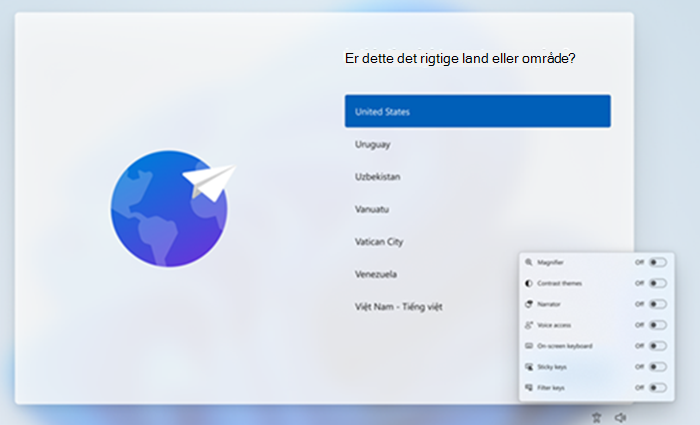
- Start pop op-vinduet tilgængelighed på OOBE-skærmen (Out-of-Box Experience), og vælg stemmeadgang for at aktivere det.
Bemærk
Sørg for, at du har forbindelse til internettet, mens du konfigurerer din pc for at aktivere download og konfiguration af stemmeadgang for sprogmodellen.
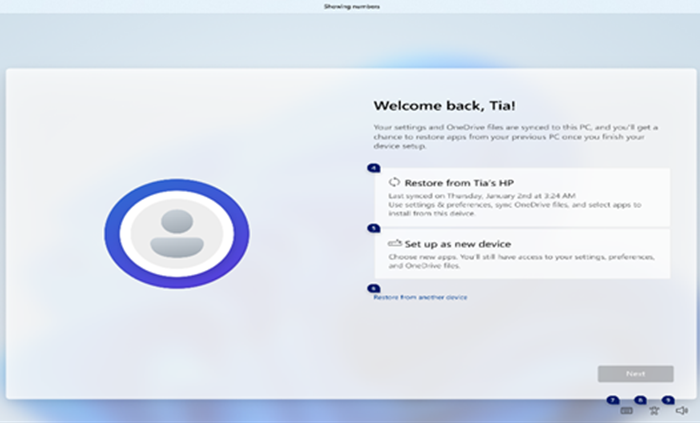
- Naviger i OOBE, og indsæt din adgangskode ved hjælp af et berøringstastatur. Sig "show keyboard" for at åbne berøringstastaturet med talnavne. Du kan finde flere oplysninger om berøringstastaturet i afsnittet "Brug berøringstastaturet" i Dikter tekst med stemme.
- Styr musen og fokus ved hjælp af tal og gitteroverlejringer. Du kan få mere at vide om brug af overlejringer i afsnittet "Interager elementer i brugergrænsefladen ved hjælp af taloverlejringer" i Brug stemme til at interagere med elementer på skærmen.
Log på din pc med stemmeadgang
Brug følgende trin til at logge på din pc og få adgang til andre områder på låseskærmen med stemmeadgang.
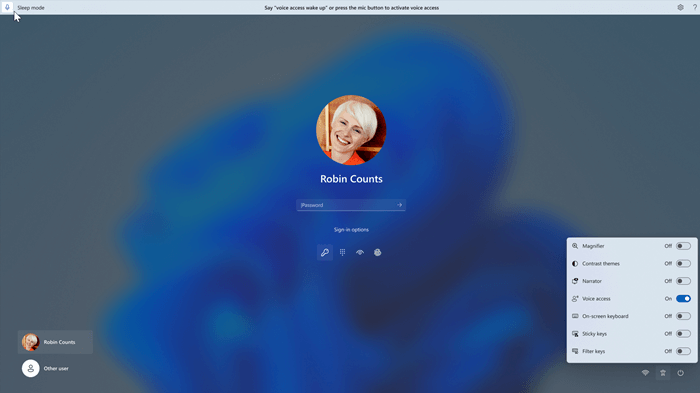
- Aktivér stemmeadgang fra pop op-vinduet Tilgængelighed på låseskærmen.
Bemærk
- Hvis du aldrig har prøvet stemmeadgang, anbefales det at søge efter stemmeadgang i Søg på proceslinjen og fuldføre den indledende konfiguration, før du prøver den for første gang på låseskærmen.
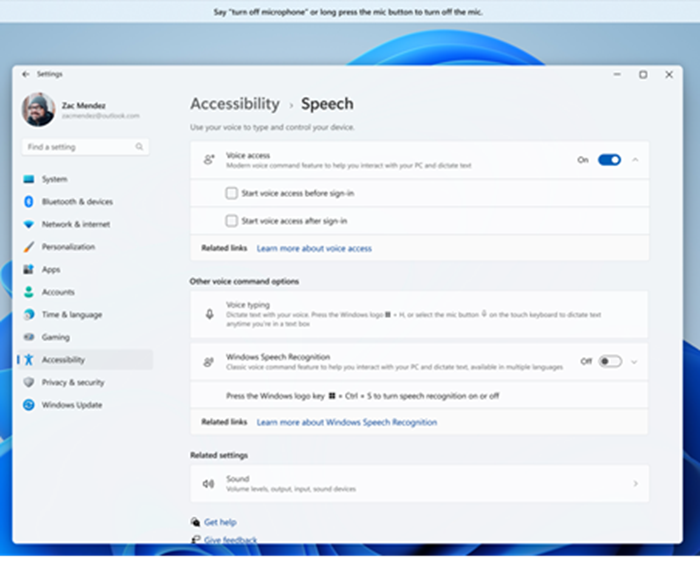
- Hvis du automatisk vil have stemmeadgang til hver gang, skal du vælge Indstillinger > For handicappede > Tale i menuen Start og markere Start stemmeadgang før logon.
- Følg vejledningen på taleadgangslinjen for at flytte fokus til adgangskodefeltet, og brug din stemme til at diktere din adgangskode eller pinkode.
- Du kan også sige "vis tastatur" for at åbne berøringstastaturet med talnavne.
- Du kan sige tallene på tasterne for at angive de bogstaver, der er knyttet til den. Dette vil maskere den faktiske adgangskode, du indtaster fra at blive hørt af alle i din nærhed. Du kan finde flere oplysninger om brug af berøringstastaturer i afsnittet "Brug berøringstastaturet" i Dikter tekst med stemme.
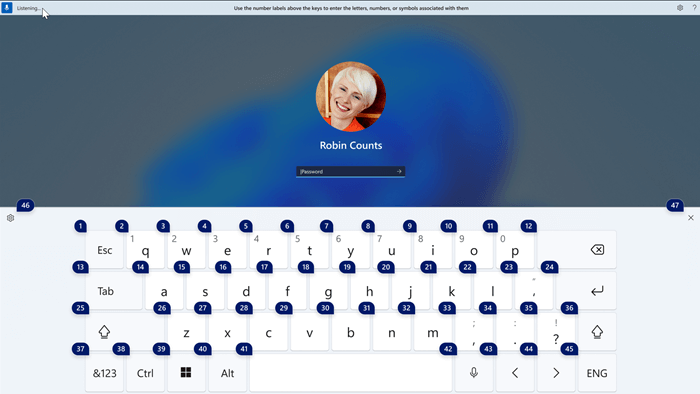
- Du kan også bruge andre kommandoer som f.eks. "Vis tal" eller "Klik på <elementnavn>" for at få adgang til andre elementer på låseskærmen.
Se også
Brug stemmen til at interagere med elementer på skærmen
Kommandoliste for stemmeadgang
Ofte stillede spørgsmål om stemmeadgang
Teknisk support til kunder med handicap
Microsoft ønsker, at alle vores kunder skal have den bedst tænkelige oplevelse. Hvis du har et handicap eller spørgsmål relateret til tilgængelighed, skal du kontakte Microsoft Disability Answer Desk for at få teknisk hjælp. Disability Answer Desk-supportteamet er oplært i anvendelsen af mange populære hjælpeteknologier og kan tilbyde engelsk, spansk, fransk og amerikansk tegnsprogshjælp. Besøg webstedet Microsoft Disability Answer Desk for at se kontaktoplysninger for dit område.
Hvis du er offentlig myndigheds-, kommerciel- eller virksomhedsbruger, skal du kontakte virksomhedens Answer Desk for handicappede.