
Navngiv og formatér tabeller omhyggeligt for at gøre data tilgængelige og forståelige for alle, også personer med læse- eller synshandicap.
Transformér data til en tabel
Indtast de data, der skal være del af tabellen.
Markér en vilkårlig celle i dataene, og vælg derefter Indsæt>tabel.
Sørg for, at de fremhævede celler eller områdereferencen er korrekt.
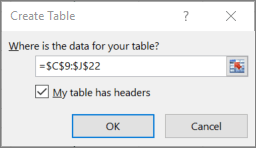
Sørg for, at afkrydsningsfeltet Tabellen indeholder overskrifter er markeret, og vælg OK.
Tilføj et beskrivende tabelnavn
- Klik på et vilkårligt sted i tabellen.
- Erstat det generiske navn med et mere sigende navn underDesigntabelnavn>.
Anvend et tilgængeligt design
Vælg ethvert sted i tabellen, og gå så til Design.
Vælg de ønskede designfunktioner, f.eks. Kolonneoverskrift, Stribede rækker og Første kolonne.
Vælg Mere for at få vist alle tilgængelige tabeltypografier.

Under typografierne Medium skal du vælge en typografi med stærkt kontrasterende farver.
Øge skriftstørrelsen
- Vælg hele tabellen.
- Gå tilStartsideskriftstørrelse>, og vælg en skriftstørrelse på 12 punkter eller større.
Forøg afstanden mellem rækker
- Vælg hele tabellen.
- Vælg Hjem>Formatér>rækkehøjde.
- Forøg rækkehøjden til f.eks. 30 eller 40, og vælg så OK.
Juster kolonnebredden, så den tilpasses teksten
- Vælg hele tabellen.
- VælgAutotilpas kolonnebreddei hjemformat>>.
Bredden af de valgte kolonner tilpasses, så den passer til den længste tekst i hver kolonne.
Venstrejuster tekst
- Markér de celler, rækker eller kolonner, du vil justere.
- Vælg
 for Hjem>.
Vil du have mere?
Gør dine Excel-dokumenter tilgængelige for personer med handicap