
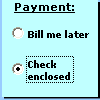
Du kan indsætte kontrolelementer i formularer som f.eks. afkrydsningsfelter, indstillinger eller til/fra-knapper for at gøre det nemmere at indtaste data. Afkrydsningsfelter fungerer godt til formularer med flere indstillinger. Alternativknapper er bedre, når din bruger kun har ét valg. Til/fra-knapper angiver en tilstand mellem en aktiveret eller deaktiveret tilstand, når der klikkes på knappen.
Bemærk
ActiveX-objekter er blevet deaktiveret af sikkerhedsmæssige årsager og fungerer ikke i nyere versioner af Excel.

 Hvis du vil tilføje et ActiveX-objekt, skal du bruge fanen Udvikler på båndet.
Bemærk
Hvis du vil aktivere fanen Udvikler, skal du klikke på Filindstillinger>>Tilpas båndet, markere afkrydsningsfeltet Udvikler og klikke på OK
Hvis du vil tilføje et afkrydsningsfelt, skal du klikke på fanen Udvikler , klikke på Indsæt, og under ActiveX-objekter skal du klikke på
 .
.
Hvis du vil tilføje en alternativknap, skal du klikke på fanen Udvikler, klikke på Indsæt og klikke på under ActiveX-objekter.
Hvis du vil tilføje en til/fra-knap, skal du klikke på fanen Udvikler, klikke på Indsæt og klikke på under ActiveX-objekter.
Klik i den celle, hvor du vil tilføje kontrolelementet.
Tip
Du kan kun tilføje ét afkrydsningsfelt eller én alternativknap ad gangen. Hvis du vil gøre det hurtigere, når du har tilføjet dit første kontrolelement, skal du højreklikke på det og vælge Kopiér>sæt ind.
Hvis du vil redigere ActiveX-objektet, skal du sørge for, at du arbejder i designtilstand. Klik på Designtilstand i gruppen Kontrolelementer under fanen Udvikler.
Hvis du vil angive egenskaber for kontrolelementerne, skal du klikke på Egenskaberunder fanen Udvikler i gruppen Kontrolelementer.
Du kan også højreklikke på kontrolelementet og derefter klikke på Egenskaber.
Dialogboksen Egenskaber åbnes. Du kan få detaljerede oplysninger om hver egenskab ved at markere den og trykke på F1 for at åbne et emne i Visual Basic Hjælp. Du kan også skrive egenskabsnavnet i feltet Søg i Visual Basic Hjælp. Du kan få mere at vide om egenskaber under Egenskaber (Microsoft Forms).
Formatering af et kontrolelement
- Hvis du vil formatere et kontrolelement, skal du højreklikke på kontrolelementet og derefter klikke på Egenskaber.
- Rediger en egenskab i dialogboksen Egenskaber efter behov.
Sletning af et kontrolelement
- Markér kontrolelementet, og tryk derefter på Delete.
Se Også
Tilføj et afkrydsningsfelt eller en alternativknap (kontrolelementer i en formular)