
Ved hjælp af foruddefinerede kanttypografier kan du hurtigt tilføje en kant rundt om celler eller celleområder. Hvis foruddefinerede cellekanter ikke opfylder dine behov, kan du oprette en brugerdefineret kant.
Bemærk
De cellekanter, du anvender, vises på udskrevne sider. Hvis du ikke bruger cellekanter, men ønsker, at gitterlinjekanter i regneark skal være synlige på udskrevne sider, kan du få vist gitterlinjerne. Du kan få mere at vide under Udskriv med eller uden cellegitterlinjer.
Anvende en foruddefineret cellekant
I et regneark skal du markere den celle eller det celleområde , du vil føje en kant til, ændre kanttypografien på eller fjerne en kant fra.
Benyt en af følgende fremgangsmåder under fanen Startside i gruppen Skrifttype :
Hvis du vil anvende en ny eller anden kanttypografi, skal du vælge pilen ud for
 for Kanter og derefter vælge en kanttypografi.
Tip
Hvis du vil anvende en brugerdefineret kanttypografi eller en diagonal kant, skal du vælge Flere kanter. I dialogboksen Formatér celler på fanen Kant under Streg og farve skal du vælge den ønskede stregtype og -farve. Under Forudindstillinger og kant skal du vælge en eller flere knapper for at angive kantens placering.

 med to diagonale kantknapper er tilgængelige under Kant.
Hvis du vil fjerne cellekanter, skal du vælge pilen ud for
Kanter og derefter vælge Intet billede af kantknap .
Knappen Kanter viser den senest anvendte kanttypografi. Du kan vælge knappen Kanter (ikke pilen) for at anvende den pågældende typografi.
Hvis du anvender en kant på en markeret celle, anvendes kanten også på tilstødende celler, der deler en kantcelleramme. Hvis du f.eks. anvender en bokskant til at omslutte området B1:C5, får cellerne D1:D5 en venstre kant.
Hvis du anvender to forskellige typer kanter på en delt celleramme, vises den senest anvendte kant.
Et markeret celleområde formateres som en enkelt celleblok. Hvis du anvender en højre kant på celleområdet B1:C5, vises kanten kun i højre kant af cellerne C1:C5.
Hvis du vil udskrive den samme kant på celler, der er adskilt af et sideskift, men kanten kun vises på én side, kan du anvende en indvendig kant. På denne måde kan du udskrive en kant nederst på den sidste række på én side og bruge den samme kant øverst i den første række på den næste side. Gør følgende:
- Markér rækkerne på begge sider af sideskiftet.
- Vælg pilen ud for for Kanter , og vælg derefter Flere kanter.
- Under Forudindstillinger skal du vælge knappen Indvendig
 .
. - Fjern den lodrette kant ved at markere den i eksempeldiagrammet under Kant.
Fjerne en cellekant
-
Markér den celle eller det celleområde i et regneark, du vil fjerne en kant fra.
Hvis du vil annullere en markering af celler, skal du markere en vilkårlig celle i regnearket. - På fanen Hjem i gruppen Skrifttype skal du vælge pilen ud for for kanter og derefter vælge Intet Kant .
––ELLER––
Vælg Hjem> pilen >KanterSlet kant, og markér derefter cellerne med den kant, du vil slette.
Oprette en brugerdefineret cellekanttypografi
Du kan oprette en celletypografi, der indeholder en brugerdefineret kant, og derefter kan du anvende den pågældende celletypografi, når du vil have vist den brugerdefinerede kant rundt om de markerede celler.
Vælg Celletypografier i gruppen Typografier under fanen Hjem.
Tip
Hvis du ikke kan se knappen Celletypografier , skal du vælge Typografier og derefter vælge knappen Mere ud for feltet Celletypografier.
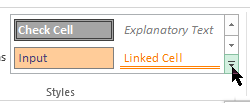
Vælg Ny celletypografi.

Skriv et passende navn til den nye celletypografi i feltet Typografinavn .
Vælg Formatér.
På fanen Kant under Streg i feltet Typografi skal du vælge den stregtype, du vil bruge til kanten.
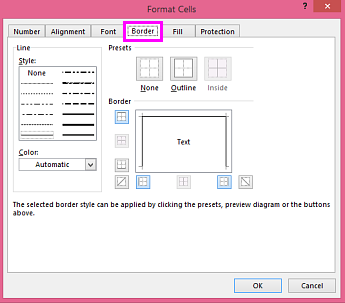
Vælg den farve, du vil bruge, i feltet Farve .
Under Kant skal du vælge kantknapperne for at oprette den kant, du vil bruge.
Vælg OK.
I dialogboksen Typografi under Typografi omfatter (som eksempel) skal du fjerne markeringen i afkrydsningsfelterne for formatering, som du ikke vil medtage i celletypografien.
Vælg OK.
Hvis du vil anvende celletypografien, skal du gøre følgende:
Markér de celler , du vil formatere med den brugerdefinerede cellekant.
Vælg Celletypografier i gruppen Typografier under fanen Hjem.
Vælg den brugerdefinerede celletypografi, du lige har oprettet. Ligesom FancyBorderStyle-knappen på dette billede.

Tegne cellekanter
Hvis du vil tilpasse stregtypografien eller farven på cellekanter eller slette eksisterende kanter, kan du bruge indstillingerne for Tegn kanter . Hvis du vil tegne cellekanter, skal du først markere kanttypen og derefter kantfarven og stregtypografien og markere de celler, du vil tilføje en kant omkring. Sådan gør du:
- Vælg Hjem> pilen Kanter
 .
. - Vælg Tegn kanter for ydre kanter eller Tegn rammegitter for gitterlinjer.

- Vælg pilen >KanterPilen Stregfarve, og vælg derefter en farve.
- Vælg pilen >KanterPilen Stregtype, og vælg derefter en stregtype.
- Marker de celler, du vil tegne kanter rundt om.
Har du brug for mere hjælp?
Du kan altid spørge en ekspert i Excel Tech-community'et eller få support i Community'er.