
Gitterlinjer vises ikke som standard på udskrevne Microsoft Excel-regneark eller -projektmapper. I denne artikel beskrives, hvordan du kan få vist gitterlinjerne på de udskrevne regneark.
Markér det eller de regneark, du vil udskrive. Du kan finde flere oplysninger i Markere et eller flere regneark.
Tip!
Hvis der er markeret flere ark, vises [Gruppér] i titellinjen øverst i regnearket. Hvis du vil annullere en markering af flere regneark i en projektmappe, skal du markere eventuelle ikke-markerede regneark. Hvis der ikke vises noget ikke-markeret ark, skal du højreklikke på fanen for et markeret ark og derefter vælge Opdel grupperede ark.
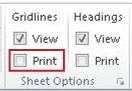
Markér afkrydsningsfeltet Udskriv under Gitterlinjer i gruppen Arkindstillinger under fanen Sidelayout.
Bemærk
Hvis afkrydsningsfelterne i gruppen Arkindstillinger er nedtonede, kan det skyldes, at et diagram, et billede eller et andet objekt er markeret i regnearket. Hvis du annullerer markeringen, kan du bruge afkrydsningsfelterne.
Vælg fanen Filer , og vælg derefter Udskriv.
Genvejstaster Du kan også trykke på Ctrl+P.Vælg knappen Udskriv .
Næste trin
Når du har markeret afkrydsningsfeltet Udskriv , kan det være en god ide at udføre følgende trin:
- Få vist et eksempel på gitterlinjerne – Hvis du vil se, hvordan gitterlinjerne udskrives, skal du trykke på Ctrl+F2 for at åbne fanen Filer , som viser et eksempel på det udskrevne regneark. Gitterlinjer udskrives kun rundt om de faktiske data i et regneark. Hvis du også vil udskrive gitterlinjer omkring tomme celler, skal du angive udskriftsområdet til at medtage disse celler. Du kan også anvende kanter rundt om cellerne. Du kan få mere at vide om disse indstillinger under Definer eller ryd et udskriftsområde i et regneark eller Anvend eller fjern cellekanter i et regneark.
-
Fejlfinding af udskrivningsproblemer med gitterlinjer – Hvis gitterlinjer ikke vises, når du udskriver dit regneark, eller hvis du ikke kan se dem i vinduet Vis udskrift, skal du kontrollere, at afkrydsningsfeltet Kladdekvalitet ikke er markeret. Afkrydsningsfeltet Kladdekvalitet vises under fanen Ark i dialogboksen Sideopsætning. Tryk på Alt+P, S, P for hurtigt at få adgang til dialogboksen Sideopsætning.

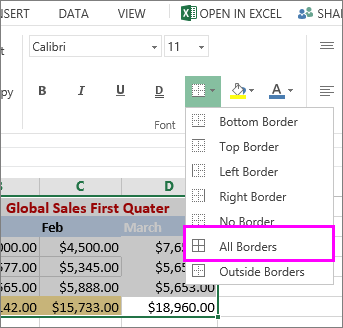
Hvis gitterlinjerne stadig ikke udskrives, kan der være et problem med printerdriveren. I dette tilfælde kan du forsøge at hente den seneste driver fra printerproducentens websted. Som en sidste mulighed kan du anvende kanter rundt om de celler, du vil udskrive. Få mere at vide under Anvend eller fjern cellekanter i et regneark.


Har du brug for mere hjælp?
Du kan altid spørge en ekspert i Excel Tech-community'et eller få support i Community'er.