
Hvis du har brug for at udvide eller reducere kolonnebredder og rækkehøjder i Excel, er der flere måder at justere dem på. Hvis du arbejder i visningen Sidelayout (Vis>projektmappevisninger>,sidelayout), kan du angive en kolonnebredde eller rækkehøjde i tommer, centimeter og millimeter. Måleenheden er som standard i tommer. Gå til Filindstillinger>>Avanceret>visning> Vælg en indstilling på listen Linealenheder. Hvis du skifter til normal visning, vises rækkehøjden i punkter, og kolonnebredderne vises i en tegnbaseret enhed (antallet af tegn med standardskrifttypen, der kan være i en celle).
Individuelle rækker og kolonner kan kun have én indstilling. En enkelt kolonne kan f.eks. have en bredde på 25 punkter, men den må ikke være 25 punkter bred for én række og 10 punkter for en anden.
Minimum- og maksimum- og standardstørrelser for rækker og kolonner
Tabellen nedenfor viser minimum-, maksimum- og standardstørrelserne for kolonner og rækker. Kolonnebredden måles i en tegnbaseret enhed (antallet af tegn i standardskrifttypen, der kan være i en celle). Rækkehøjden måles i punkter.
| Type | Min. | Maks. | Standard |
|---|---|---|---|
| Søjlediagram | 0 (skjult) | 255 | 8.43 |
| Række | 0 (skjult) | 409 | 15.00 |
Indstille en kolonne til en bestemt bredde
Markér den kolonne eller de kolonner, du vil ændre.
Gå til Formatér celler>>derhjemme.
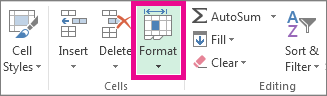
Vælg Kolonnebredde under Cellestørrelse.
Skriv en værdi i feltet Kolonnebredde.
Vælg OK.
Tip
Hvis du hurtigt vil angive bredden på en enkelt kolonne, skal du højreklikke på den markerede kolonne, vælge Kolonnebredde, skrive den ønskede værdi og derefter vælge OK.
Ændre kolonnebredden, så den automatisk tilpasses til indholdet (Tilpas automatisk)
Markér den kolonne eller de kolonner, du vil ændre.
Gå til Formatér celler>>derhjemme.
Under Cellestørrelse skal du vælge Tilpas kolonnebredde automatisk.
Bemærk
Du kan hurtigt tilpasse alle kolonner i regnearket automatisk ved at markere Markér alt og derefter dobbeltklikke på en af rammerne mellem to kolonneoverskrifter.

Matche kolonnebredden med en anden kolonne
Markér en celle i den kolonne, der har den bredde, som du vil bruge.
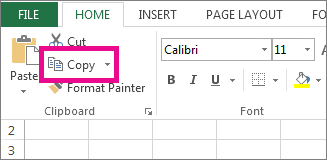
Tryk på Ctrl+C, eller gå til Hjem>Udklipsholder>Kopiér.
Højreklik på en celle i destinationskolonnen, peg på Indsæt speciel, og vælg derefter Bevar kildekolonnebredder Knappen
 .
.
Ændre standardbredden for alle kolonner i et regneark eller en projektmappe
Værdien for standardkolonnebredde angiver det gennemsnitlige antal tegn med standardskrifttype, der kan være i en celle. Du kan angive et andet tal for standardkolonnebredden i et regneark eller en projektmappe.
Gør et af følgende:
- Hvis du vil ændre standardkolonnebredden for et regneark, skal du markere arkfanen.
- Hvis du vil ændre standardkolonnebredden for hele projektmappen, skal du højreklikke på en arkfane og derefter vælge Markér alle ark i genvejsmenuen.

Gå til Formatér celler>>derhjemme.
Vælg Standardbredde under Cellestørrelse.
Skriv et nyt mål i feltet Standard kolonnebredde, og vælg derefter OK.
Tip
Hvis du vil definere standardkolonnebredden for alle nye projektmapper og regneark, kan du oprette en projektmappeskabelon eller en regnearksskabelon og derefter basere nye projektmapper eller regneark på disse skabeloner. Se følgende artikler for at få flere oplysninger:
Ændre kolonnebredden med musen
Gør et af følgende:
- Hvis du vil ændre bredden af én kolonne, skal du trække i højre side af kolonneoverskriftens ramme, indtil kolonnen har den ønskede bredde.
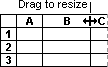
- Hvis du vil ændre bredden af flere kolonner, skal du markere de kolonner, du vil ændre, og derefter trække i rammen til højre for en markeret kolonneoverskrift.
- Hvis du vil ændre bredden af kolonner, så de passer til indholdet, skal du markere kolonnen eller kolonnerne, du vil ændre, og derefter dobbeltklikke på rammen til højre for en markeret kolonneoverskrift.
- Hvis du vil ændre bredden af alle kolonner i regnearket, skal du markere Markér alt og derefter trække i rammen på en af kolonneoverskrifterne.
Indstille en række til en bestemt højde
Markér den række eller de rækker, du vil ændre.
Gå til Formatér celler>>derhjemme.
Vælg Rækkehøjde under Cellestørrelse.
Skriv den ønskede værdi i feltet Rækkehøjde, og vælg derefter OK.
Tilpasse rækkehøjden til indholdet
Markér den række eller de rækker, du vil ændre.
Gå til Formatér celler>>derhjemme.
Under Cellestørrelse skal du vælge Tilpas Automatisk rækkehøjde.
Tip
Du kan hurtigt tilpasse alle rækker i regnearket automatisk ved at markere Markér alt og derefter dobbeltklikke på rammen under en af rækkeoverskrifterne.
Ændre rækkehøjden med musen
Gør et af følgende:
- Hvis du vil ændre rækkehøjden af én række, skal du trække i rammen under rækkeoverskriften, til rækken har den ønskede højde.

- Hvis du vil ændre rækkehøjden af flere rækker, skal du markere de rækker, du vil ændre, og derefter trække i rammen under én af de markerede rækkeoverskrifter.
- Hvis du vil ændre rækkehøjden for alle rækker i regnearket, skal du markere Markér alt og derefter trække i rammen under en af rækkeoverskrifterne.
- Dobbeltklik på rammen under rækkeoverskriften for at ændre rækkehøjden, så den passer til indholdet.