Vigtig
I Excel til Microsoft 365 og Excel 2021 fjernes Power-visning den 12. oktober 2021. Som alternativ kan du bruge den interaktive visuelle oplevelse, der leveres af Power BI Desktop, som du kan downloade gratis. Du kan også nemt importere Excel-projektmapper til Power BI Desktop.
I Power View i SharePoint 2013 og i Excel 2013 kan du hurtigt oprette en række forskellige datavisualiseringer, fra tabeller og matrixer til liggende søjle-, søjle- og boblediagrammer og diagrammer med multipla. For hver visualisering, du vil oprette, starter du på et Power View-ark ved at oprette en tabel, som du derefter nemt kan konvertere til andre visualiseringer, så du finder den, der bedst illustrerer dine data.
Oprette en visualisering
Opret en tabel på Power View-arket ved at markere en tabel eller et felt i feltlisten eller trække et felt fra feltlisten til arket. Power View tegner tabellen på arket, viser dine aktuelle data og tilføjer automatisk kolonneoverskrifter.
Konverter tabellen til en visualisering ved at vælge en visualiseringstype på fanen Design . Afhængigt af dataene i tabellen findes der forskellige visualiseringstyper for at give dig den bedste visualisering af dataene.
Tip
Hvis du vil oprette en anden visualisering, skal du starte en anden tabel ved at klikke på det tomme ark, før du vælger felter fra feltlistens feltsektion.
Denne artikel indeholder
- Eksempler på visualiseringer, der er tilgængelige i Power View
- Diagrammer
- Cirkeldiagrammer
- Punkt- og boblediagrammer
- Kurve-, søjle- og søjlediagrammer
- Liggende søjlediagrammer
- Søjlediagrammer
- Kurvediagrammer
- Kort
- Multipla: Et sæt diagrammer med de samme akser
- Matricer
- Kort
- Felter
- Flere oplysninger
Eksempler på visualiseringer, der er tilgængelige i Power View
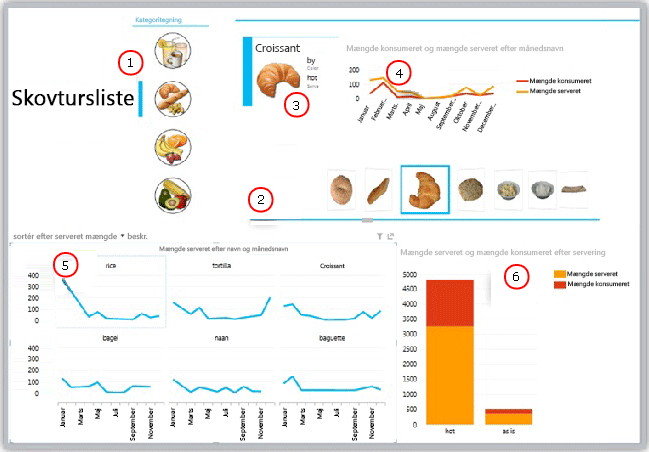
- Udsnitsværktøj, som filtrerer rapporten til brød
- Navigation i feltflow for felter, der i øjeblikket er på croissant
- Kort i en feltbeholder, filtreret til det aktuelle felt (croissant)
- Kurvediagram i feltbeholder, der viser forbrugte mængder og server, filtreret efter croissanter Januar til december
- Multipla, filtreret efter brød og sorteret i faldende rækkefølge efter serveret mængde
- Søjlediagram, der er filtreret efter brød, viser de mængder, der serveres og forbruges
Diagrammer
Power View indeholder en række diagramindstillinger: cirkel, kolonne, liggende søjle, linje, punktdiagram og boble. Diagrammer kan have flere numeriske felter og flere serier. Du har flere designindstillinger i et diagram – viser og skjuler navne, forklaringer og titler.
Diagrammer er interaktive: Når du klikker på værdier i et diagram, kan du:
- Fremhæv den pågældende værdi i diagrammet.
- Filtrer efter den pågældende værdi i alle tabeller, matrixer og felter i rapporten.
- Fremhæv denne værdi i alle de andre diagrammer i rapporten.
Diagrammer er også interaktive i en præsentationssammenhæng – f.eks. i læsetilstand og fuldskærmsvisning i Power View i SharePoint eller i et Power View-ark i en Excel-projektmappe, der er gemt i Excel-tjenester eller vist i Microsoft 365.
Cirkeldiagrammer
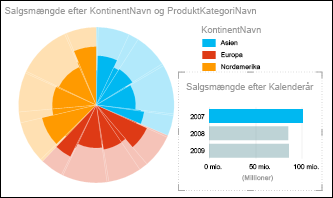
Cirkeldiagrammer er enkle eller avancerede i Power View. Du kan lave et cirkeldiagram, der ruller ned, når du dobbeltklikker på et udsnit, eller et cirkeldiagram, der viser underudsnit inden for de større farvede udsnit. Du kan krydsfiltrere et cirkeldiagram med et andet diagram. Lad os sige, at du klikker på en søjle i et liggende søjlediagram. Den del af cirkeldiagrammet, der gælder for den søjle, fremhæves, og resten af cirklen nedtones. Læs om cirkeldiagrammer i Power View.
Punkt- og boblediagrammer
Punkt- og boblediagrammer er en god måde at vise mange relaterede data i ét diagram. I punktdiagrammer angiver x-aksen ét numerisk felt, og y-aksen angiver et andet, hvilket gør det nemt at se relationen mellem de to værdier for alle elementerne i diagrammet.
I et boblediagram styrer et tredje numerisk felt størrelsen af datapunkterne. Du kan også føje en afspilningsakse til et punkt- eller boblediagram for at få vist data, efterhånden som de ændres over tid.
Du kan finde flere oplysninger om boble- og punktdiagrammer i Power View.
Kurve-, søjle- og søjlediagrammer
Kurve-, søjle- og søjlediagrammer er nyttige til at sammenligne datapunkter i en eller flere dataserier. I linje-, søjle- og søjlediagrammer angiver x-aksen ét felt, og y-aksen angiver et andet, hvilket gør det nemt at se relationen mellem de to værdier for alle elementerne i diagrammet.
Liggende søjlediagrammer
I et liggende søjlediagram arrangeres kategorier langs den lodrette akse og værdier langs den vandrette akse. Overvej at bruge et liggende søjlediagram i følgende tilfælde:
- Du har en eller flere dataserier, du vil afbilde.
- Dine data indeholder positive, negative og nulværdier (0).
- Du vil sammenligne dataene for mange kategorier.
- Akseetiketterne er lange.
I Power View kan du vælge mellem tre undertyper af liggende søjlediagrammer: stablet, 100 % stablet og grupperet.
Søjlediagrammer
Data, der er arrangeret i kolonner eller rækker i et regneark, kan afbildes i et søjlediagram. Søjlediagrammer er gode til at vise dataændringer over en tidsperiode eller til at illustrere sammenligninger mellem elementer. I søjlediagrammer er kategorier langs den vandrette akse og værdier langs den lodrette akse.
I Power View kan du vælge mellem tre undertyper af søjlediagrammer: stablet, 100 % stablet og grupperet.
Kurvediagrammer
Kurvediagrammer fordeler kategoridata jævnt langs en vandret akse (kategoriakse) og alle numeriske værdidata langs en lodret akse (værdiakse).
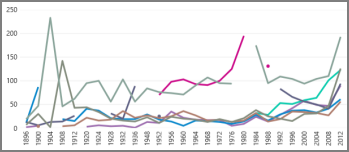
Overvej at bruge et kurvediagram med tidsskala langs den vandrette akse. Kurvediagrammer viser datoer i kronologisk rækkefølge med bestemte intervaller eller basisenheder, f.eks antallet af dage, måneder eller år, selvom datoerne i regnearket ikke er i rækkefølge eller i de samme basisenheder.
Oprette et kurvediagram i Power View.
Kort
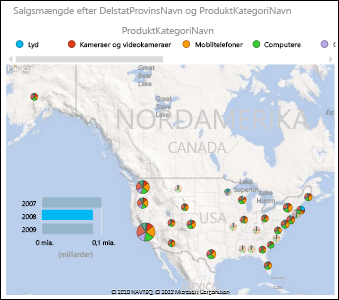
Kort i Power View bruger Bing-kortfelter, så du kan zoome ind og panorere som på et hvilket som helst Bing-kort. Hvis du tilføjer placeringer og felter, placeres prikker på kortet. Jo større værdien er, desto større er prikken. Når du tilføjer en serie med flere værdier, vises cirkeldiagrammer på kortet, hvor størrelsen på cirkeldiagrammet viser størrelsen af totalen. Læs mere om kort i Power View.
Multipla: Et sæt diagrammer med de samme akser
Med multipla kan du oprette en række diagrammer med identiske X- og Y-akser og arrangere dem side om side – hvilket gør det nemt at sammenligne mange forskellige værdier på samme tid. Multipla kaldes nogle gange "espalierdiagrammer".
Matricer
En matrix ligner en tabel, som består af rækker og kolonner. Men en matrix har følgende egenskaber, som en tabel ikke har:
- Få vist data uden gentagne værdier.
- Få vist totaler og subtotaler efter række og kolonne
- Med et hierarki kan du analysere op/ned
- Skjul og udvid visningen
Læs mere om at arbejde med en matrix i Power View
Kort
Du kan konvertere en tabel til en serie af kort, der viser dataene fra hver række i tabellen i kortformat ligesom et kartotekskort.
Fliser
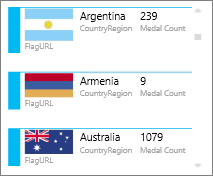
Du kan konvertere en tabel eller matrix til felter for at præsentere tabeldata interaktivt. Felter er beholdere med et dynamisk navigationsbånd. Felter fungerer som filtre – de filtrerer indholdet i feltet til den værdi, der vælges på fanebåndet. Du kan føje mere end én visualisering til feltet, og de filtreres alle efter den samme værdi. Du kan bruge tekst eller billeder som faner. Læs mere om felter i Power View.
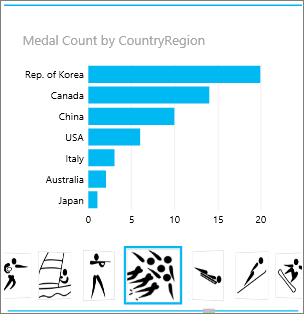
Dette billede viser antallet af medaljer, der er vundet af lande, der konkurrerer i hurtigløb på skøjter.