
Vigtig
I Excel til Microsoft 365 og Excel 2021 fjernes Power-visning den 12. oktober 2021. Som alternativ kan du bruge den interaktive visuelle oplevelse, der leveres af Power BI Desktop, som du kan downloade gratis. Du kan også nemt importere Excel-projektmapper til Power BI Desktop.
Kort i Power View viser dine data i en geografisk kontekst. Kort i Power View bruger Bing-kortfelter, så du kan zoome ind og panorere som på et hvilket som helst Bing-kort. For at få kort til at fungere skal Power View sende dataene til Bing via en sikker webforbindelse til geokodning, så du bliver bedt om at aktivere indholdet. Hvis du tilføjer placeringer og felter, placeres prikker på kortet. Jo større værdien er, desto større er prikken. Når du tilføjer en serie med flere værdier, vises cirkeldiagrammer på kortet, hvor størrelsen på cirkeldiagrammet viser størrelsen af totalen.
Opret et kort
Træk et geografisk felt, f.eks. Land/område, Stat/provins eller By, til Power View-arket eller -visningen for at oprette en tabel.
Tip
Et geografisk felt kan være markeret med et lille globusikon. Dette identificerer det som et geografisk felt.
Træk et numerisk felt, f.eks. Salg, til tabellen.
Klik på Tilknyt under fanen Design.
Klik på Aktivér indhold for at sende dataene til Bing til geokodning via en sikker webforbindelse.
Power View opretter et kort med en prik for hver værdi, f.eks. hver by. Prikkens størrelse repræsenterer værdien.
- Hvis du vil konvertere prikkerne til cirkeldiagrammer, skal du føje et kategorifelt til feltet Farve på kortet.
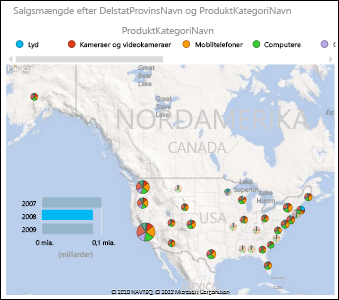
Kort krydsfiltrerer diagrammer og andre Power View-visualiseringer og omvendt. Når du f.eks. klikker på et datapunkt på et kort, filtreres de andre diagrammer efter dette datapunkt. Når du klikker på en søjle i et liggende søjlediagram, filtreres kortet ligeledes til de data, der relaterer til den pågældende søjle.
Bemærk
- Du kan ikke zoome så tæt på kort i Power View, som du kan på de samme kort i Bing.
- Bing-korttjenesten, som er integreret med Power View, er i øjeblikket ikke tilgængelig i visse landestandarder. I ikke-understøttede landestandarder afbilder Power View kortdatapunkter på et generisk kort.
Gøre kortdata entydigePower View
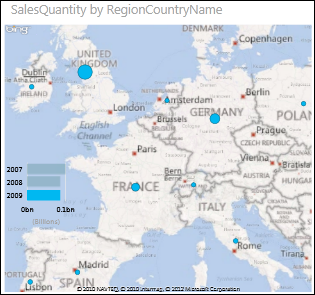
Kortdata kan være tvetydige. Der er f.eks. Paris, Frankrig, men der er også Paris, Texas. Dine geografiske data er sandsynligvis gemt i separate kolonner – en kolonne til bynavne, en kolonne til navne på stater eller provinser osv. – så Bing kan muligvis ikke afgøre, hvilket Paris der er hvilket. Du løser dette problem ved at gøre de geografiske værdier entydige.
Dette retter du i datamodellen og ikke i Power View. Hvis datamodellen er i en Excel-fil (XLSX), skal du i Power Pivot oprette en beregnet kolonne, der sammenkæder værdierne i de to kolonner for at oprette én entydig værdi.
- Klik på fanen Power Pivot i Excel, og klik derefter på Administrer datamodel.
Kan du ikke se en Power Pivot-fane ? Start Power Pivot i Microsoft Excel 2013.
- Klik på fanen for den tabel, der indeholder geografiske data.
- Klik på Tilføj kolonne i kolonnen til højre for tabellen, og skriv en formel som denne på formellinjen over regnearket:
=[StateProvinceName] & ", " & [RegionCountryName] - Tryk på Enter.
Power Pivot udfylder kolonnen med værdierne i hver række formateret med et skilletegn:
StateProvinceName, RegionCountryName
- Højreklik på kolonnen for at omdøbe den.
- Gå tilbage til dit Power View-ark i Excel. Opdater dataene, og brug den nye kolonne i dine kort.
Dette ændrer ikke de underliggende data. Den nye beregnede kolonne er i datamodellen, ikke i kildedataene.
Tip
Denne formel bruger DAX-sprog (Data Analysis Expression). Få mere at vide om DAX i denne hurtige start: Lær de grundlæggende DAX-funktioner på 30 minutter.
Bemærk
Ophavsrettigheder til video:
- Olympics Dataset © Guardian News & Media Ltd.
- Flagbilleder fra CIA Factbook (cia.gov)
- Indbyggertal fra UNData (data.un.org ) på Microsoft Azure Marketplace.
- OL-sportspiktogrammer af Thadius856 og Parutakupiu, som er distribueret ifølge licensen på Wikimedia Commons (creativecommons.org/licenses/by-sa/3.0/)
Se også
Diagrammer og andre visualiseringer i Power View
Power View: Undersøge, visualisere og præsentere dine data
Videoer om Power View og Power Pivot