
Hvis andre kan redigere din projektmappe, kan du åbne den og tænke på "Hvem har ændret dette? Og hvad gjorde de?" Microsoft Regnearkssammenligning kan besvare disse spørgsmål ved at finde disse ændringer og fremhæve dem for dig.
Vigtig
Regnearkssammenligning er kun tilgængelig i Excel til Windows i Microsoft 365 Apps for enterprise-planer og tilsvarende udgaver, Microsoft 365 Apps for enterprise og tilsvarende udgaver.
På båndet skal du vælge Forespørg>Sammenlign Files. Hvis du ikke kan se fanen Forespørg på båndet i Excel i Excel til Windows, kan du se Aktivere tilføjelsesprogrammet Regnearksdiagnosticering.
I dialogboksen Sammenlign Files skal du vælge de filer, du vil sammenligne.
Bemærk
Du kan sammenligne to filer med det samme navn, hvis de er gemt i forskellige mapper.
Klik på OK for at køre sammenligningen.
Bemærk
Hvis du får en meddelelse med "Kan ikke åbne projektmappe", kan det betyde, at en projektmappe er beskyttet med en adgangskode. Vælg OK, og angiv derefter adgangskoden. Få mere at vide om, hvordan adgangskoder og Regnearkssammenligning fungerer sammen.
Resultaterne af sammenligningen vises i et gitter med to spalter. Projektmappen til venstre svarer til den "Sammenlign"-fil, du valgte, og projektmappen til højre svarer til "Med"-filen. Detaljer vises i en rude under de to gitre. Ændringerne er markeret med farver, afhængigt af ændringstypen.
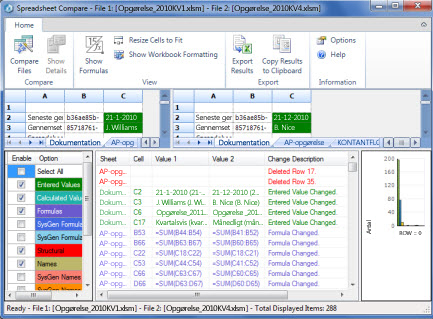
Forstå resultaterne
- I gitteret sammenlignes et regneark for hver fil med regnearket i den anden fil begyndende med regnearket længst til venstre i hver. Hvis et regneark er skjult i en projektmappe, vises det stadig og sammenlignes i Regnearkssammenligning.
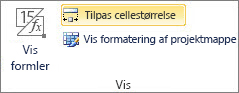
- Hvis cellerne er for smalle til at vise celleindholdet, skal du vælge Tilpas størrelsen for at passe.
- Forskelle fremhæves med en cellefyldfarve eller tekstskriftfarve, afhængigt af ændringstypen. F.eks. formateres celler med "angivne værdier" (ikke-formel celler) med en grøn fyldfarve i gitteret og med en grøn skrifttype i ruden med listen over resultater. Den nederste venstre rude indeholder en forklaring, der viser, hvad farverne betyder.
Andre måder at arbejde med sammenligningsresultaterne på
Hvis du vil gemme dine resultater eller analysere dem et andet sted, kan du eksportere dem til en Excel-fil eller kopiere og indsætte dem i et andet program, f.eks. Microsoft Word. Der er også mulighed for at få vist de enkelte regneark i høj kvalitet og se celleformateringen, næsten som den ville se ud i Excel.
- Du kan eksportere resultaterne til en Excel-fil, der er nemmere at læse. Vælg Hjem > Eksport Resultater , og gem den nye fil.
- Vælg Hjem > Kopiér resultater til Udklipsholder for at kopiere og indsætte resultaterne i et andet program.
- For at få vist celleformatering fra projektmappen skal du vælge Hjem > Vis projektmappefarver.
Andre grunde til at sammenligne projektmapper
- Lad os sige, din organisationen snart skal auditeres. Du skal kunne spore dine vigtigste projektmapper og kunne viser ændringerne måned for måned eller år for år. Dette revisionsspor kan hjælpe dig med at finde og rette fejl, før revisorerne finder dem.
- Ud over at sammenligne indholdet af regneark kan du bruge Regnearkssammenligning til at kontrollere forskelle i VBA (Visual Basic for Applications). Resultaterne returneres i et vindue, hvor du kan se forskellene side om side.
Se også
Sammenligne projektmapper ved hjælp af Regnearksdiagnosticering