
Antag, at du vil sammenligne versioner af en projektmappe, analysere en projektmappe for problemer eller uoverensstemmelser eller se sammenkædninger mellem projektmapper eller regneark. Hvis Microsoft Microsoft 365 er installeret på din computer, er tilføjelsesprogrammet Forespørg tilgængeligt i Excel.
Du kan bruge kommandoerne under fanen Forespørg til at udføre alle disse opgaver og mere. Fanen Forespørg på båndet i Excel har knapper for de kommandoer, der er beskrevet nedenfor.

Hvis du ikke kan se fanen Forespørg på båndet i Excel i Excel til Windows, kan du se Aktivere tilføjelsesprogrammet Regnearksdiagnosticering.
Sammenligne to projektmapper
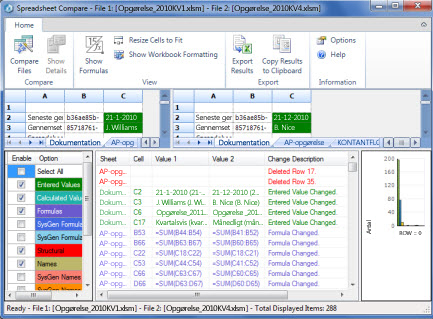
Kommandoen Sammenlign Files anvender Microsoft Regnearkssammenligning til at vise dig forskellene, celle for celle, mellem to projektmapper. Du skal åbne to projektmapper i Excel for at køre denne kommando.
- Vælg fanen Forespørg på båndet.
- Vælg Sammenlign Files.
Resultaterne er farvekodede efter indholdstype, f.eks. angivne værdier, formler, navngivne områder og formater. Der er endda et vindue, der kan vise VBA-kodeændringer linje for linje. Forskelle mellem celler vises i et letlæseligt gitterlayout som dette:
Du kan få mere at vide om Regnearkssammenligning og sammenligning af filer under Sammenligne to versioner af en projektmappe.
Analysere en projektmappe
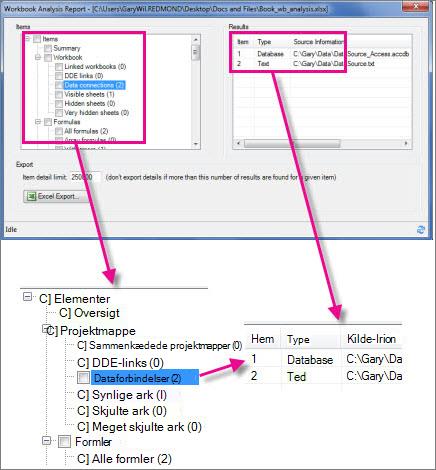
Kommandoen Projektmappeanalyse opretter en virtuel rapport med detaljerede oplysninger om projektmappen og dens oversigt, formler, celler, områder og advarsler. Billedet her viser en meget simpel projektmappe, der indeholder to formler og dataforbindelser til en Access-database og en tekstfil.
- Vælg fanen Forespørg på båndet.
- Vælg Projektmappeanalyse.
- I feltet Elementer skal du vælge det, du gerne vil analysere: oversigt, projektmappe, formler, celler, områder og/eller advarsler. Du kan få mere at vide i Analysere en projektmappe.
Vise projektmappelinks
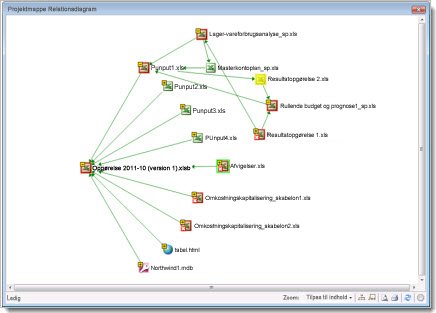
Det kan være forvirrende med projektmapper, der er sluttet til andre projektmapper gennem cellehenvisninger. Brug diagrammet Projektmapperelation til at oprette en interaktiv, grafisk oversigt over projektmappeafhængigheder, der er oprettet via forbindelser (sammenkædninger) mellem filer. Linktyperne i diagrammet kan inkludere andre projektmapper, Access-databaser, tekstfiler, HTML-sider, SQL Server-databaser og andre datakilder. I relationsdiagrammet kan du vælge elementer, finde flere oplysninger om dem og trække forbindelseslinjer for at ændre formen af diagrammet.
- Vælg fanen Forespørg på båndet.
- Vælg Projektmapperelationsdiagram.
Dette diagram viser den aktuelle projektmappe til venstre og forbindelserne mellem den og andre projektmapper og datakilder. Den viser også yderligere niveauer af projektmappeforbindelser, hvilket giver dig et billede af projektmappens dataophav.
Du kan få mere at vide ved at læse Vise links mellem projektmapper.
Vise regnearkslinks
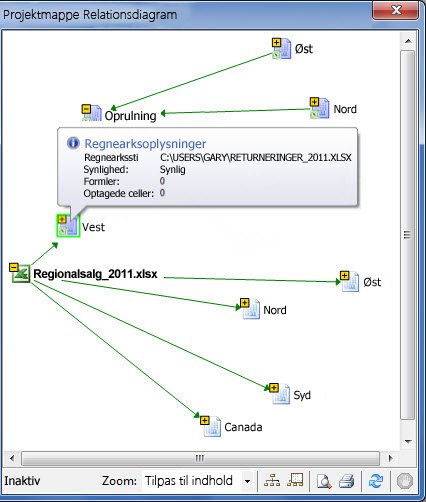
Har du masser af regneark, der afhænger af hinanden? Brug diagrammet Regnearksrelation til at oprette en interaktiv, grafisk oversigt over forbindelser (kæder) mellem regneark både i den samme projektmappe og i andre projektmapper. Dette hjælper med at give dig et tydeligere billede af, hvordan dine data kan afhænge af celler andre steder.
- Vælg fanen Forespørg på båndet.
- Vælg Diagrammet Regnearksrelation.
Dette diagram viser relationerne mellem regneark i fire forskellige projektmapper med afhængigheder mellem regneark i samme projektmappe samt links mellem regneark i forskellige projektmapper. Når du placerer markøren over en knude i diagrammet, f.eks. regnearket "Vest" i diagrammet, vises en boble med oplysninger.
Du kan få mere at vide ved at læse Vise links mellem projektmapper.
Vise cellerelationer
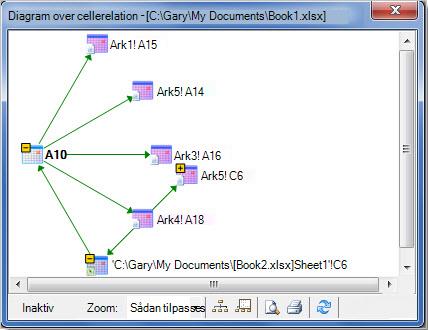
Hvis du ønsker et detaljeret, interaktivt diagram over alle links fra en markeret celle til celler i andre regneark eller endda andre projektmapper, kan du bruge værktøjet Cellerelation. Disse relationer med andre celler kan findes i formler eller henvisninger til navngivne områder. Diagrammet kan omfatte regneark og projektmapper.
- Vælg fanen Forespørg på båndet.
- Vælg Cellerelation.
Dette diagram viser to niveauer af cellerelationer for celle A10 i Ark5 i Mappe1.xlsx. Denne celle afhænger af celle C6 på Ark 1 i en anden projektmappe, Mappe2.xlsx. Denne celle er forudgående for flere celler på andre regneark i samme fil.
Du kan få mere at vide om visning af cellerelationer ved at læse Vise sammenkædninger mellem celler.
Rydde unødvendig celleformatering
Har du nogen sinde åbnet en projektmappe og fundet, at den indlæses langsomt eller er blevet enormt stor? Der kan være anvendt formatering på rækker eller kolonner, du ikke er klar over. Brug kommandoen Ryd unødvendig celleformatering til at fjerne overflødig formatering og reducere filstørrelsen væsentligt. På den måde kan du undgå at gøre regnearket unødigt stor, hvilket forbedrer Excels hastighed.
- Vælg fanen Forespørg på båndet.
- Vælg Ryd unødvendig celleformatering.
Vigtig
Det kan være en god ide at lave en sikkerhedskopi af din fil, før du fjerner ekstra celleformatering, fordi der er visse tilfælde, hvor denne proces kan gøre filen større, og det ikke er muligt at fortryde ændringen.
Se Rydde unødvendig formatering i et regneark for at få flere oplysninger.
Administrere adgangskoder
Hvis du bruger funktionerne Forespørg til at analysere eller sammenligne projektmapper, der er adgangskodebeskyttet, skal du føje projektmappeadgangskoden til listen over adgangskoder, så Forespørg kan åbne den gemte kopi af din projektmappe. Brug kommandoen Projektmappeadgangskoder under fanen Forespørg til at tilføje adgangskoder, der gemmes på computeren. Disse adgangskoder krypteres og er kun tilgængelige for dig.
- Vælg fanen Forespørg på båndet.
- Vælg adgangskoder til projektmappen.
Du kan få mere at vide om brugen af adgangskoder til at analysere projektmapper ved at læse Administrere adgangskoder, der bruges til at åbne filer til analyse og sammenligning.
Se også
Aktivere tilføjelsesprogrammet Forespørg
Sammenligne to versioner af en projektmappe ved hjælp af Regnearkssammenligning
Vise links mellem projektmapper
Vise sammenkædninger mellem celler
Rydde unødvendig celleformatering i et regneark
Administrere adgangskoder, der bruges til at åbne filer til analyse og sammenligning