
Tal, der er gemt som tekst, kan medføre uventede resultater, f.eks. en ikke-beregnet formel, der vises i stedet for et resultat.
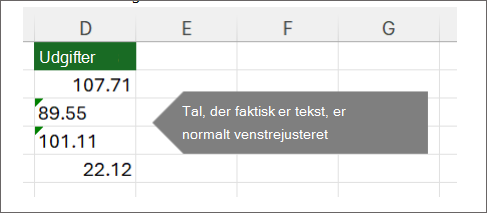
I de fleste tilfælde genkendes dette i Excel, og der vises en besked ud for den celle, hvor tallene gemmes som tekst. Hvis du ser beskeden:
Markér de celler, du vil konvertere, og vælg derefter fejlindikatoren i øverste venstre hjørne (eller brug tastaturgenvejen Alt+Skift+F10).
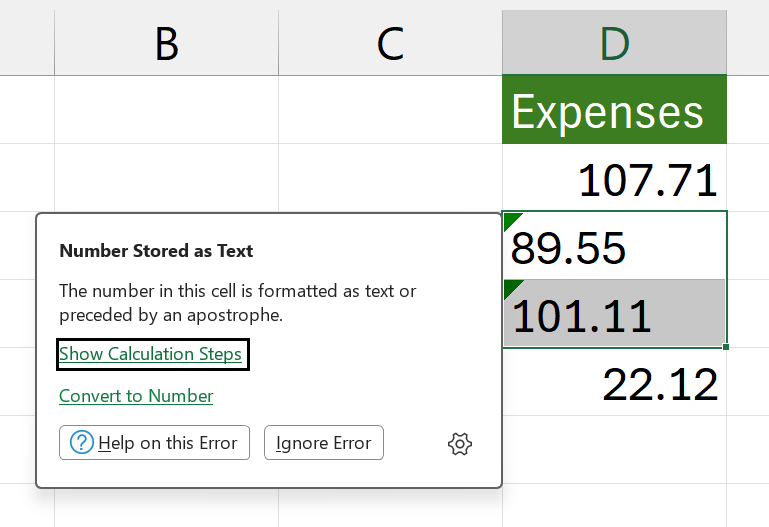
Vælg Konvertér til tal i menuen.
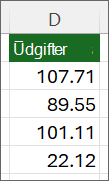
Du får vist de værdier, der er justeret til venstre, og den grønne trekantsadvarsel fjernet.
Se Formatér tal for at få mere at vide om formatering af tal og tekst i Excel.
Bemærk
Hvis beskedknappen ikke er tilgængelig, kan du aktivere fejlbeskeder ved at gøre følgende:
- I Excel skal du vælge Filer og derefter Indstillinger.
- Vælg Formler, og markér derefter afkrydsningsfeltet Aktivér fejlkontrol i baggrunden under Fejlkontrol.
Brug funktionen VÆRDI til at konvertere tekst til tal i Excel
Du kan bruge funktionen VÆRDI, til kun at returnere den numeriske værdi af teksten.
Indsæt en ny kolonne ud for cellerne med tekst.
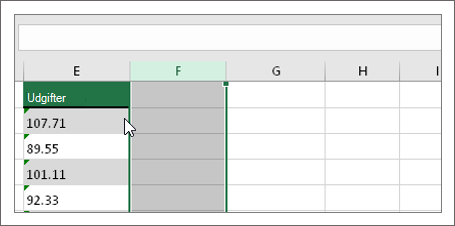
I dette eksempel indeholder kolonne E den tekst, der er gemt som tal. Kolonne F er den nye kolonne.I en af cellerne i den nye kolonne skal du skrive =VÆRDI(), og i parenteserne skal du skrive en cellereference, der indeholder tekst der er gemt som tal.
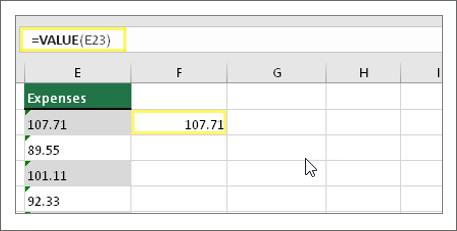
I dette eksempel er det celle E23.
Udfyld derefter cellens formel ned i de andre celler. Det gør du ved at holde markøren over nederste højre hjørne af cellen, indtil den ændres til et plustegn.
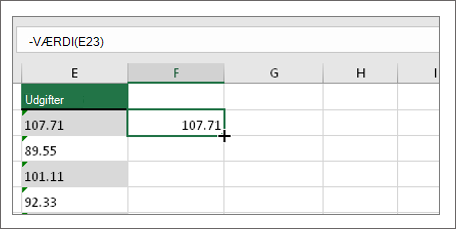
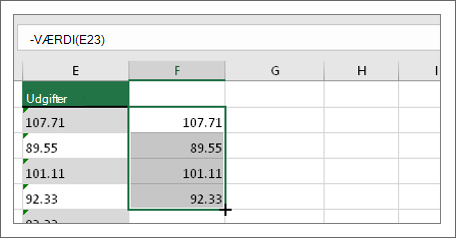
Klik og træk ned for at udfylde formlen til de andre celler. Du kan nu bruge denne nye kolonne, eller du kan kopiere og indsætte disse nye værdier i den oprindelige kolonne.
Bemærk
Sådan kopieres og indsættes disse nye værdier i den oprindelige kolonne
- Markér cellerne med den nye formel.
- Tryk på Ctrl+C. Markere den første celle i den oprindelige kolonne.
- På fanen Hjem skal du vælge pilen under Sæt ind og derefter vælge Indsæt specielle>værdier eller bruge tastaturgenvejen Ctrl + Skift + V.
Relaterede emner
Erstatte en formel med dens resultat
Top 10-tip til at rydde op i dine data
Funktionen RENS