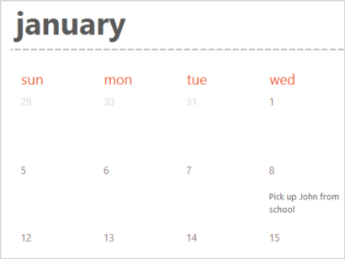
Mange kalenderskabeloner er tilgængelige til brug i Excel. En skabelon indeholder et grundlæggende kalenderlayout, som du nemt kan tilpasse til dine behov.
Du kan downloade kalenderskabeloner med nyttige og kreative temaer, når du klikker på Filer>ny i Excel.
- Vælg Søg efter skabeloner online, skriv kalender, og vælg knappen
 med forstørrelsesglasset.
- Klik på en skabelon, du er interesseret i, og klik derefter på Opret.
Klik på Ny fra skabelon under fanen Filer.
Skriv Calendar i søgefeltet Søg i alle skabeloner længst til højre.
Vælg en kalenderskabelon, du vil bruge, og klik på Opret.
Du kan nemt anvende dit eget udseende på en kalender. Calendar skabeloner formateres ved hjælp af temaer, der gør det muligt at anvende skrifttyper, farver og grafiske formateringseffekter i hele projektmappen med blot et klik. På fanen Sidelayout under Temaer skal du vælge mellem dusinvis af indbyggede temaer, der er tilgængelige i galleriet Temaer, eller du kan finde muligheder for kun at ændre temaskrifttyper eller temafarver.
Vigtig
Formler findes i alle celler, der viser en dato, samt i cellerne i de datorækker, der vises som tomme. Disse formler gør det muligt for kalenderen at opdatere automatisk. Hvis du manuelt ændrer dataene i cellerne, kan kalenderen ikke længere opdateres automatisk.
Se også
Forskelle mellem skabeloner, temaer og Word-typografier
Oprette en skabelon
Det er hurtigt og nemt at oprette en kalender som denne, mens du er online.
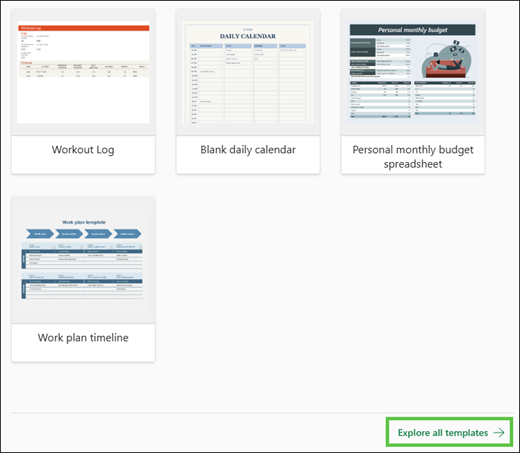
Vælg en af vores kalenderskabeloner, og åbn den i et Office på internettet program for at gøre den til din (nogle kalendere er til redigering i Excel på internettet, nogle i Word til internettet, mens andre arbejder i PowerPoint på internettet).
Når du arbejder i kalenderen, vil du sandsynligvis omdøbe den.
Del din kalender
Når du er færdig, kan du udskrive den eller dele den online. Du kan gøre dette, mens kalenderen stadig er åben i Excel på internettet. Du behøver ikke at gemme det først (det er allerede gjort for dig).
Udskriv den
Hvis du vil udskrive den, skal du trykke på Ctrl+P, hvorefter der vises et eksempel. Klik på Udskriv for at udskrive regnearket.
Tip
Hvis du vil udskrive alle arkene i skabelonen, skal du vælge Hele projektmappen underPrinterudskrift>.
Del det
Hvis du vil dele det online, skal du sende et link:
- Vælg Del i øverste højre hjørne af skærmen.
- Under Del skal du vælge Kopiér link.
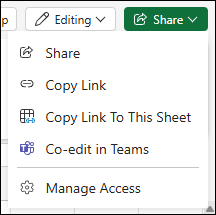
- Vælg Indstillinger, og vælg derefter, hvem du vil kunne bruge linket til, og hvad de kan gøre med din projektmappe, som den linker til (f.eks. rediger eller vis).

- Vælg Anvend.
- Linket findes automatisk i Udklipsholder, så indsæt (tryk på Ctrl+V) linket i en mail, en meddelelse eller et indlæg.
Se også
Gratis Excel på internettet skabeloner
Har du brug for mere hjælp?
Du kan altid spørge en ekspert i Excel Tech-community'et eller få support i Community'er.
Se Også
Excel-kalenderskabeloner
Prøv det med skabeloner
Hvor er mine brugerdefinerede skabeloner?
Få handicapvenlige skabeloner til Microsoft Office