
I stedet for at justere filtre for at få vist datoer kan du bruge en tidslinje i en pivottabel – en dynamisk filtreringsindstilling, hvor du kan nemt kan filtrere efter dato/klokkeslæt og zoome ind på det ønskede tidsrum ved hjælp af et skyderkontrolelement. Klik på Analysér>Indsæt tidslinje for at føje en til dit regneark.
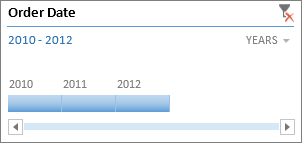
Ligesom med et udsnit til filtrering af data kan du indsætte en tidslinje én gang og derefter opbevare den sammen med din pivottabel for at ændre tidsrummet, når du ønsker det.
Sådan gør du:
- Klik et vilkårligt sted i en pivottabel for at få vist gruppen Pivottabelværktøjer på båndet, og klik derefter på Analysér>indsæt tidslinje.
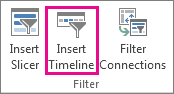
- Markér de ønskede datoer i dialogboksen Indsæt tidslinje, og klik på OK.

Brug en tidslinje til at filtrere efter tidsrum
Når tidslinjen er på plads, er du klar til at filtrere efter et tidsrum på et ud af fire tidsniveauer (år, kvartaler, måneder eller dage).
- Klik på pilen ud for det viste tidsniveau, og vælg det ønskede niveau.
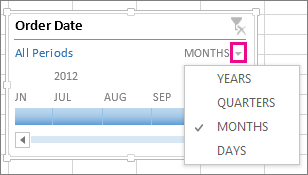
- Træk rullepanelet i tidslinjen til det tidsrum, du vil analysere.

- Klik på et periodefelt i kontrolelementet for tidsrum, og træk for at vælge det ønskede datointerval ved at inkludere flere felter. Brug håndtagene for tidsrum til at justere datointervallet i begge ender.

Brug en tidslinje med flere pivottabeller
Hvis dine pivottabeller bruger den samme datakilde, kan du bruge en enkelt tidslinje for flere pivottabeller. Vælg Tidslinje, og gå derefter til Indstillinger>for rapportforbindelser på båndet, og vælg de pivottabeller, du vil medtage.
Ryd en tidslinje
Hvis du vil rydde en tidslinje, skal du klikke på knappen Ryd filter
Tip
Hvis du vil kombinere udsnitsværktøjer med en tidslinje for at filtrere det samme datofelt, kan du gøre detved at markere afkrydsningsfeltet Tillad flere filtre pr. felt i dialogboksen Indstillinger for pivottabel (Totaler foranalyseindstillinger> for pivottabelværktøjer>> & fanen Filtre).
Tilpasse en tidslinje
Hvis en tidslinje dækker over dine pivottabeldata, kan du flytte den til en bedre placering og ændre størrelsen. Du kan også ændre typografien for tidslinjen, hvilket kan være praktisk, hvis du har mere end én tidslinje.
- Hvis du vil flytte tidslinjen, skal du bare trække den til den ønskede placering.
- Hvis du vil ændre størrelsen på tidslinjen, skal du klikke på den og derefter trække i størrelseshåndtagene, indtil den har den ønskede størrelse.
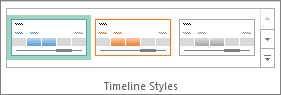
- Hvis du vil ændre typografien for tidslinjen, skal du klikke på den for at få vist Tidslinjeværktøjer, og derefter skal du vælge den ønskede typografi under fanen Indstillinger.
Har du brug for mere hjælp?
Du kan altid spørge en ekspert i Excel Tech-community'et eller få support i Community'er.
Se også
Oprette en pivottabel for at analysere regnearksdata
Oprette en pivottabel til at analysere eksterne data
Oprette en pivottabel for at analysere data i flere tabeller
Brug af feltlisten til at arrangere felter i en pivottabel
Filtrere elementer i en pivottabel
Grupper eller opdel en gruppe af data i en pivottabelrapport