
Et diagram med træstruktur giver en hierarkisk oversigt over dine data og gør det nemt at få øje på mønstre, f.eks. hvilke varer der er en butiks bestsellere. Træets grene repræsenteres af rektangler og hver underordnet gren vises som et mindre rektangel. Træstrukturdiagrammet viser kategorier efter farve og afstand og kan nemt vise mange data, hvilket ville være svært med andre diagramtyper.
Diagrammer med træstruktur er gode til at sammenligne størrelsesforholdet i hierarkiet, men diagrammer med træstruktur er ikke specielt gode til at vise de hierarkiske niveauer mellem de største kategorier og hvert datapunkt. Et solstrålediagram er et meget bedre visuelt diagram til at vise dette.

Oprette et diagram med træstruktur
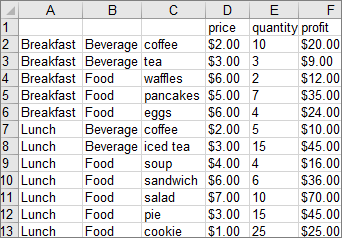
Vælg dine data.
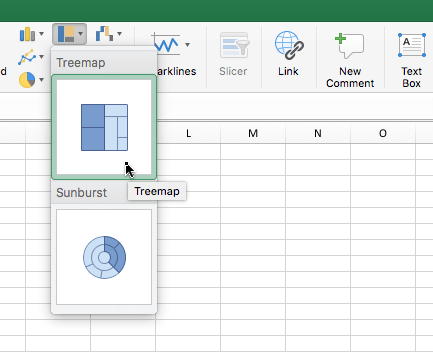
Gå til fanen >Indsæt hierarkidiagram>Træstruktur.
Du kan også bruge Anbefalede diagrammer til at oprette et diagram med træstruktur ved at gå til Indsæt>anbefalede diagrammer:>Alle diagrammer.
Tip
Brug fanerne Diagramdesign og Formatér til at tilpasse udseendet af dit diagram. Hvis du ikke kan se disse faner, skal du klikke et vilkårligt sted i diagrammet med træstruktur for at aktivere disse faner.
Skifte visningen af navne
Excel anvender automatisk en anden farve til hvert af de øverste niveauer eller overordnede kategorier. Du kan dog også bruge layoutet for datanavne til at skelne mellem kategorierne.

- Højreklik på en af rektanglerne i diagrammet >Formatér dataserie.
- Vælg den ønskede visningsindstilling underNavneindstillinger for serieindstillinger>.

Har du brug for mere hjælp?
Du kan altid spørge en ekspert i Excel Tech Community eller få support i Communities.