
Et vandfaldsdiagram viser en løbende total, når værdier lægges til eller trækkes fra. Det er nyttigt til at forstå, hvordan en startværdi (f.eks. nettoindtægt) påvirkes af en række positive og negative værdier.
Kolonnerne er farvekodede, så du hurtigt kan se forskel på positive og negative tal. Kolonnerne start- og slutværdi starter ofte på den vandrette akse, mens de mellemliggende værdier er flydende kolonner. På grund af dette "udseende" kaldes vandfaldsdiagrammer også brodiagrammer.

Oprette et vandfaldsdiagram
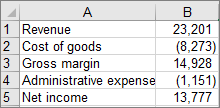
Vælg dine data.
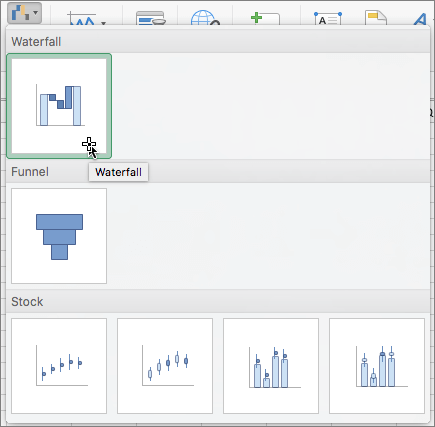
Vælg Indsæt>
 Indsæt vandfald ...>Vandfald.

Du kan også bruge fanen Alle diagrammer i Anbefalede diagrammer for at oprette et vandfaldsdiagram.
Tip
Brug fanerne Diagramdesign (eller kun Design) og Formatér til at tilpasse udseendet af dit diagram. Hvis du ikke kan se disse faner, skal du klikke et vilkårligt sted i vandfaldsdiagrammet for at føje disse kontekstafhængige faner til båndet.
Fanerne på båndet til diagrammer i Microsoft 365, Office 2024 og Office 2021:

Fanerne på båndet til diagrammer i Office 2019 og tidligere versioner:
Starte subtotaler og totaler fra den vandrette akse
Hvis dine data indeholder værdier, der betragtes som subtotaler eller totaler, f.eks. Nettoindtægt, kan du angive disse værdier, så de starter på den vandrette akse ved nul og ikke "flyder".
Vælg et enkelt datapunkt i diagrammet, højreklik på det, og vælg Formatér datapunkt for at åbne opgaveruden. Vælg derefter feltet Angiv som total , som vist nedenfor.

Bemærk
Hvis du højreklikker, når alle datapunkterne er markeret, får du vist indstillingen Formatér dataserie i stedet for indstillingen Formatér datapunkt .
Hvis du vil gøre kolonnen "flydende" igen, skal du fjerne markeringen i feltet Angiv som total .
Tip
Du kan også angive totaler ved at højreklikke på et datapunkt og vælge Angiv som total i genvejsmenuen.
Vise eller skjule forbindelseslinjer
Forbindelseslinjer forbinder slutningen af hver kolonne med starten af den næste kolonne, hvilket medvirker til at vise dataflowet i diagrammet.
- Hvis du vil skjule forbindelseslinjerne, skal du højreklikke på en dataserie for at åbne opgaveruden Formatér dataserie og fjerne markeringen i afkrydsningsfeltet Vis forbindelseslinjer .

Hvis du vil have vist linjerne igen, skal du markere afkrydsningsfeltet Vis forbindelseslinjer.
Tip
Diagramforklaringen grupperer de forskellige typer datapunkter i diagrammet: Forøg, Formindsk og Total. Når du vælger en forklarende tekst, fremhæves alle de kolonner, der udgør den pågældende gruppe i diagrammet.
Se Også
Opret et kasse med hale-diagram