
Du har altså navngivet et celleområde, og ... Måske har du glemt placeringen. Du kan finde et navngivet område ved hjælp af funktionen Gå til , som navigerer til et navngivet område i hele projektmappen.
Du kan finde et navngivet område ved at gå til fanen Hjem , klikke på Find & vælg og derefter Gå til.
Eller tryk på Ctrl+G på tastaturet.
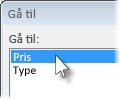
I feltet Gå til skal du dobbeltklikke på det navngivne område, du vil finde.
Bemærk
- I pop op-vinduet Gå til vises navngivne områder i hvert regneark i projektmappen.
- Hvis du vil gå til et område med ikke-navngivne celler, skal du trykke på Ctrl+G, angive området i feltet Reference og derefter trykke på Enter (eller klikke på OK). Feltet Gå til holder styr på områderne, mens du angiver dem, og du kan vende tilbage til et hvilket som helst af dem ved at dobbeltklikke.
- Hvis du vil gå til en celle eller et område i et andet ark, skal du skrive følgende i feltet Reference : arknavnet sammen med et udråbstegn og absolutte cellereferencer. Ark2!$D$12 for at gå til en celle og ark3!$C$12:$F$21for at gå til området.
- Du kan angive flere navngivne områder eller cellereferencer i feltet Reference . Adskillelse af hver med et komma på følgende måde: Pris, Type eller B14:C22,F19:G30,H21:H29. Når du trykker på Enter eller klikker på OK, fremhæver Excel alle områderne.