
Brug Power Query til at kombinere flere filer med det samme skema, der er gemt i en enkelt mappe, i én tabel. Hver måned vil du f.eks. kombinere budgetprojektmappen fra flere afdelinger, hvor kolonnerne er ens, men antallet af rækker og værdier varierer i hver projektmappe. Når du har konfigureret den, kan du anvende flere transformationer, som du ville gøre med en enkelt importeret datakilde, og derefter opdatere dataene for at se resultaterne for hver måned.
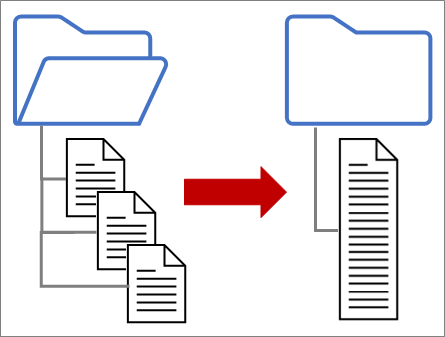
Bemærk Dette emne viser, hvordan du kombinerer filer fra en mappe. Du kan også kombinere filer, der er gemt i SharePoint, Azure Blob Storage og Azure Data Lake Storage. Processen er den samme.
Inden du går i gang
Gør det enkelt:
- Sørg for, at alle de filer, du vil kombinere, er indeholdt i en dedikeret mappe uden overflødige filer. Ellers medtages alle filer i mappen og eventuelle undermapper, du vælger, i de data, der skal kombineres.
- Hver fil skal have det samme skema med ensartede kolonneoverskrifter, datatyper og antal kolonner. Kolonnerne behøver ikke at være i samme rækkefølge, som den matchende udføres af kolonnenavne.
- Undgå om muligt ikke-relaterede dataobjekter for datakilder, der kan have mere end ét dataobjekt, f.eks. en JSON-fil, en Excel-projektmappe eller Access-database.
Importér fra tekst-, CSV- eller XML-filer
Hver af disse filer følger et simpelt mønster, kun én tabel med data i hver fil.
Vælg Data>Hent data>fra fil>fra mappe. Dialogboksen Gennemse vises.
Find den mappe, der indeholder de filer, du vil kombinere.
Der vises en liste over filerne i mappen i <dialogboksen Mappesti> . Kontrollér, at alle de ønskede filer vises.
Vælg en af kommandoerne nederst i dialogboksen, f.eks . Kombiner kombiner>& Indlæs. Der er flere kommandoer, der er beskrevet i afsnittet Om alle disse kommandoer.
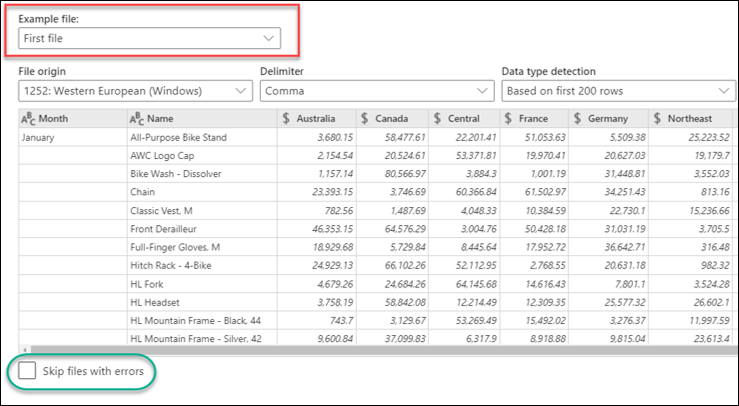
Hvis du vælger en kombiner-kommando, vises dialogboksen Kombiner Files. Hvis du vil ændre filindstillingerne, skal du vælge hver fil fra feltet Eksempelfil , angive filoprindelser, afgrænser og registrering af datatyper efter behov. Du kan også markere eller fjerne markeringen i afkrydsningsfeltet Spring filer med fejl over nederst i dialogboksen.
Vælg OK.
Resultat
Power Query opretter automatisk forespørgsler for at konsolidere dataene fra hver fil i et regneark. De forespørgselstrin og kolonner, der oprettes, afhænger af, hvilken kommando du vælger. Du kan få mere at vide i afsnittet Om alle disse forespørgsler.
Importér fra JSON
Vælg Data>Hent data>fra fil>fra mappe. Dialogboksen Gennemse vises.
Find den mappe, der indeholder de filer, du vil kombinere.
Der vises en liste over filerne i mappen i <dialogboksen Mappesti> . Kontrollér, at alle de ønskede filer vises.
Vælg en af kommandoerne nederst i dialogboksen, f.eks . Kombiner kombiner>& Transformér. Der er flere kommandoer, der er beskrevet i afsnittet Om alle disse kommandoer.
Power Query-editor vises.
Kolonnen Værdi er en struktureret listekolonne . Vælg ikonet Udvid
 og vælg derefter Udvid til nye rækker.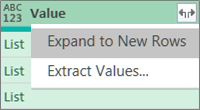
Kolonnen Værdi er nu en struktureret postkolonne . Vælg ikonet Udvid
Der vises en rulleliste.
Hold alle kolonnerne markerede. Du kan fjerne markeringen i afkrydsningsfeltet Brug det oprindelige kolonnenavn som præfiks . Vælg OK.
Markér alle de kolonner, der indeholder dataværdier. Vælg Hjem, pilen ud for Fjern kolonner, og vælg derefter Fjern andre kolonner.
Vælg Hjem>Luk & Indlæs.
Resultat
Power Query opretter automatisk forespørgsler for at konsolidere dataene fra hver fil i et regneark. De forespørgselstrin og kolonner, der oprettes, afhænger af, hvilken kommando du vælger. Du kan få mere at vide i afsnittet Om alle disse forespørgsler.
Importér fra Excel eller Access
Hver af disse datakilder kan have mere end ét objekt at importere. En Excel-projektmappe kan have flere regneark, Excel-tabeller eller navngivne områder. En Access-database kan have flere tabeller og forespørgsler.
Vælg Data>Hent data>fra fil>fra mappe. Dialogboksen Gennemse vises.
Find den mappe, der indeholder de filer, du vil kombinere.
Der vises en liste over filerne i mappen i <dialogboksen Mappesti> . Kontrollér, at alle de ønskede filer vises.
Vælg en af kommandoerne nederst i dialogboksen, f.eks . Kombiner kombiner>& Indlæs. Der er flere kommandoer, der er beskrevet i afsnittet Om alle disse kommandoer.
Gør følgende i dialogboksen Kombiner Files:
- I feltet Eksempelfil skal du vælge en fil, der skal bruges som eksempeldata, der bruges til at oprette forespørgslerne. Du kan enten ikke markere et objekt eller kun markere ét objekt. Men du kan ikke vælge mere end én.
- Hvis du har mange objekter, kan du bruge søgefeltet til at finde et objekt eller visningsindstillingerne sammen med knappen Opdater for at filtrere listen.
- Markér eller fjern markeringen i afkrydsningsfeltet Spring filer med fejl over nederst i dialogboksen.
Vælg OK.
Resultat
Power Query opretter automatisk en forespørgsel for at konsolidere dataene fra hver fil i et regneark. De forespørgselstrin og kolonner, der oprettes, afhænger af, hvilken kommando du vælger. Du kan få mere at vide i afsnittet Om alle disse forespørgsler.
Brug kommandoen Kombiner Files
For at opnå større fleksibilitet kan du eksplicit kombinere filer i Power Query-editor ved hjælp af kommandoen Kombiner Files. Antag, at kildemappen har en blanding af filtyper og undermapper, og du vil målrette mod bestemte filer med den samme filtype og det samme skema, men ikke andre. Dette kan forbedre ydeevnen og forenkle dine transformationer.
Vælg Data>Hent data>fra fil>fra mappe. Dialogboksen Gennemse vises.
Find den mappe, der indeholder de filer, du vil kombinere, og vælg derefter Åbn.
Der vises en liste over alle filerne i mappen og undermapperne <i dialogboksen Mappesti> . Kontrollér, at alle de ønskede filer vises.
Vælg Transformér data nederst. Den Power Query-editor åbnes og viser alle filerne i mappen og eventuelle undermapper.
Hvis du vil vælge de ønskede filer, skal du filtrere kolonner, f.eks. Udvidelse eller Mappesti.
Hvis du vil kombinere filerne i en enkelt tabel, skal du vælge kolonnen Indhold, der indeholder hver binær (som regel den første kolonne), og derefter vælge Hjem>kombinere Files. Dialogboksen Kombiner Files vises.
Power Query analyserer en eksempelfil som standard den første fil på listen for at bruge den korrekte forbindelse og identificere matchende kolonner.
Hvis du vil bruge en anden fil til eksempelfilen, skal du vælge den på rullelisten Eksempelfil .
Du kan også vælge Spring filer med fejl over nederst for at udelade disse filer fra resultatet.
Vælg OK.
Resultat
Power Query opretter automatisk en forespørgsel for at konsolidere dataene fra hver fil i et regneark. De forespørgselstrin og kolonner, der oprettes, afhænger af, hvilken kommando du vælger. Du kan få mere at vide i afsnittet Om alle disse forespørgsler.
Om alle disse kommandoer
Der er flere kommandoer, du kan vælge, og hver af dem har forskellige formål.
- Kombinere og transformere data Hvis du vil kombinere alle filerne med en forespørgsel og derefter starte Power Query-editor, skal du vælge Kombiner kombiner>og transformér data.
- Kombiner og indlæs Hvis du vil have vist dialogboksen Eksempelfil , skal du oprette en forespørgsel og derefter indlæse i regnearket og vælge Kombiner kombiner>og indlæs.
- Kombiner og indlæs i Hvis du vil have vist dialogboksen Eksempelfil , skal du oprette en forespørgsel og derefter åbne dialogboksen Importér og vælge Kombiner kombiner>og Indlæs til.
- Indlæse Hvis du vil oprette en forespørgsel med ét trin og derefter indlæse i et regneark, skal du vælgeIndlæs indlæs>.
- Indlæs til Hvis du vil oprette en forespørgsel med ét trin og derefter åbne dialogboksen Importér, skal du vælgeIndlæs indlæs> til.
- Transformér data Hvis du vil oprette en forespørgsel med ét trin og derefter starte Power Query-editor, skal du vælge Transformér data.
Om alle disse forespørgsler
Men du kombinerer filer, oprettes der flere supplerende forespørgsler i ruden Forespørgsler under gruppen "Hjælpeforespørgsler".

- Power Query opretter en "Eksempelfil"-forespørgsel baseret på eksempelforespørgslen.
- En forespørgsel med funktionen "Transformer fil" bruger forespørgslen "Parameter1" til at angive hver fil (eller binær) som input til forespørgslen "Eksempelfil". Denne forespørgsel opretter også kolonnen Indhold, der indeholder filindholdet, og udvider automatisk den strukturerede postkolonne for at føje kolonnedataene til resultaterne. Forespørgslerne "Transformer fil" og "Eksempelfil" er sammenkædet, så ændringer i forespørgslen "Eksempelfil" afspejles i forespørgslen "Transformer fil".
- Den forespørgsel, der indeholder de endelige resultater, findes i gruppen "Andre forespørgsler". Den er som standard navngivet efter den mappe, du importerede filerne fra.
For yderligere undersøgelse skal du højreklikke på hver forespørgsel og vælge Rediger for at undersøge hvert forespørgselstrin og for at se, hvordan forespørgslerne fungerer sammen.
Se Også
Hjælp til Power Query til Excel