
Hvis du vil holde importerede eksterne data opdaterede, kan du opdatere dem for at få vist de seneste opdateringer og sletninger. Excel indeholder mange muligheder for at opdatere data, herunder når du åbner projektmappen og med tidsintervaller.
Bemærk
Tryk på Esc for at stoppe en opdatering. Hvis du vil opdatere et regneark, skal du trykke på Ctrl+F5. Hvis du vil opdatere en projektmappe, skal du trykke på Ctrl+Alt+F5.
Få mere at vide om opdatering af data i Excel-appen
Opdater tast og kommandooversigt
Følgende tabel opsummerer opdateringshandlinger, genvejstaster og kommandoer.
| Hvis du vil | Tryk på | Eller |
|---|---|---|
| Opdatere markerede data i regnearket | Alt +F5 | Vælg Data> Rullepilen ud for Opdater al>opdatering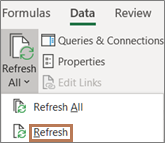
|
| Opdater alle data i projektmappen | Ctrl+Alt+F5 | Vælg Dataopdatering>alle
|
| Kontrollér opdateringsstatus | Dobbeltklik på meddelelsen , henter data på statuslinjen. 
|
|
| Stop en opdatering | Esc |

|
| Stoppe en baggrundsopdatering | Dobbeltklik på meddelelsen på statuslinjen. Og vælg derefter Stop opdatering i dialogboksen Status for opdatering af eksterne data .
|
Om opdatering af data og sikkerhed
Data i en projektmappe kan gemmes direkte i projektmappen, eller de kan gemmes i en ekstern datakilde, f.eks. en tekstfil, en database eller skyen. Første gang du importerer eksterne data, opretter Excel forbindelsesoplysninger, nogle gange gemt i en Office-dataforbindelsesfil (ODC), som beskriver, hvordan du finder, logger på, forespørger og får adgang til den eksterne datakilde.
Når du har forbindelse til en ekstern datakilde, kan du udføre en opdatering for at hente de opdaterede data. Hver gang du opdaterer data, får du vist den nyeste version af dataene, herunder eventuelle ændringer af dataene, siden de sidst blev opdateret.
Få mere at vide om opdatering af data
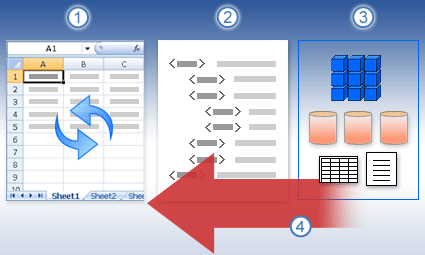
Dette forklarer den grundlæggende proces for, hvad der sker, når du opdaterer data, der er forbundet til en ekstern datakilde:
- Nogen begynder at opdatere projektmappens forbindelser for at få opdaterede data.
- Der oprettes forbindelser til eksterne datakilder, der bruges i projektmappen.
Bemærk
Der findes en række forskellige datakilder, du kan få adgang til, f.eks. OLAP, SQL Server, OLEDB-udbydere og ODBC-drivere.
- Dataene i projektmappen opdateres.
Få mere at vide om sikkerhedsproblemer
Når du har forbindelse til en ekstern datakilde, og du forsøger at opdatere dataene, er det vigtigt at være opmærksom på potentielle sikkerhedsproblemer og at vide, hvad du kan gøre ved eventuelle sikkerhedsproblemer.
Tillidsforbindelser – Eksterne data kan i øjeblikket være deaktiveret på computeren. Hvis du vil opdatere dataene, når du åbner en projektmappe, skal du aktivere dataforbindelserne ved hjælp af linjen Center for sikkerhed og rettighedsadministration, eller du skal placere projektmappen på en placering, der er tillid til. Du kan få mere at vide i disse artikler:
- Tilføj, fjern eller rediger en placering, der er tillid til, for dine filer
- Dokumenter, der er tillid til
- Tilføje, fjerne eller få vist en udgiver, der er tillid til
- Se mine muligheder og indstillinger i Center for sikkerhed og rettighedsadministration
ODC-fil – En dataforbindelsesfil (.odc) indeholder ofte en eller flere forespørgsler, der bruges til at opdatere eksterne data. Ved at erstatte denne fil kan en bruger med ondsindede hensigter designe en forespørgsel for at få adgang til fortrolige oplysninger og distribuere den til andre brugere eller udføre andre skadelige handlinger. Derfor er det vigtigt at sikre, at forbindelsesfilen er oprettet af en pålidelig person, og at forbindelsesfilen er sikker og kommer fra et dataforbindelsesbibliotek , der er tillid til (DCL).
Legitimationsoplysninger – Adgang til en ekstern datakilde kræver normalt legitimationsoplysninger (f.eks. et brugernavn og en adgangskode), der bruges til at godkende brugeren. Sørg for, at disse legitimationsoplysninger leveres til dig på en sikker måde, og at du ikke utilsigtet afslører disse legitimationsoplysninger til andre. Hvis din eksterne datakilde kræver en adgangskode for at få adgang til dataene, kan du kræve, at adgangskoden angives, hver gang det eksterne dataområde opdateres.
Deling- Deler du denne projektmappe med andre personer, der måske gerne vil opdatere data? Hjælp dine kolleger med at undgå dataopdateringsfejl ved at minde dem om at anmode om tilladelser til de datakilder, der leverer dataene.
Du kan finde flere oplysninger under Administrere indstillinger for datakilder og tilladelser.
Angive opdateringsindstillinger, når du åbner eller lukker en projektmappe
Du kan opdatere et eksternt dataområde automatisk, når projektmappen åbnes. Du kan også gemme projektmappen uden at gemme de eksterne data for at formindske filstørrelsen.
- Markér en celle i det eksterne dataområde.
- VælgDataforespørgsler> & fanenForbindelser>, højreklik på en forespørgsel på listen, og vælg derefter Egenskaber.
- Markér afkrydsningsfeltet Opdater data, når filen åbnes under Opdateringskontrol under fanen Brug i dialogboksen Forbindelsesegenskaber.
- Hvis du vil gemme projektmappen med forespørgselsdefinitionen uden de eksterne data, skal du markere afkrydsningsfeltet Fjern data fra det eksterne dataområde, før projektmappen gemmes .
Automatisk opdatere data med jævne mellemrum
- Markér en celle i det eksterne dataområde.
- VælgDataforespørgsler> & fanenForbindelser>, højreklik på en forespørgsel på listen, og vælg derefter Egenskaber.
- Klik på fanen Anvendelse.
- Markér afkrydsningsfeltet Opdater hvert, og indtast derefter antallet af minutter mellem opdateringerne.
Køre en forespørgsel i baggrunden, eller mens der ventes
Hvis projektmappen er knyttet til en stor datakilde, kan det tage lidt længere tid at opdatere, end du forventer. Overvej at køre en baggrundsopdatering. Dette gør det muligt at bruge Excel i stedet for at skulle vente i flere minutter på, at opdateringen fuldføres.
Bemærk
Du kan ikke køre en OLAP-forespørgsel i baggrunden, og du kan ikke køre en forespørgsel for en forbindelsestype, der henter data til datamodellen.
Markér en celle i det eksterne dataområde.
VælgDataforespørgsler> & fanenForbindelser>, højreklik på en forespørgsel på listen, og vælg derefter Egenskaber.
Vælg fanen Brug .
Markér afkrydsningsfeltet Aktivér baggrundsopdatering for at køre forespørgslen i baggrunden. Fjern markeringen for at køre forespørgslen, mens du venter.
Tip
Mens du indspiller en makro, der indeholder en forespørgsel, kører Excel ikke forespørgslen i baggrunden. Hvis du vil ændre den indspillede makro, så forespørgslen kører i baggrunden, skal du redigere makroen i Visual Basic Editor. Skift opdateringsmetode for objektet i forespørgselstabellen fra BackgroundQuery := False til BackgroundQuery := True.
Anmode om en adgangskode til opdatering af et eksternt dataområde
Gemte adgangskoder er ikke krypterede og anbefales derfor ikke. Hvis din datakilde skal bruge en adgangskode for at oprette forbindelse til den, kan du kræve, at brugerne skal angive adgangskoden, før de kan opdatere det eksterne dataområde. Følgende procedure gælder ikke for data, der er hentet fra en tekstfil (.txt) eller en webforespørgsel (.iqy).
Tip
Brug stærke adgangskoder, hvor du kombinerer store og små bogstaver, tal og symboler. Svage adgangskoder har ikke denne blanding af tegn. Eksempel på stærk adgangskode: Y6dh!et5. Svag adgangskode: Hus27. Adgangskoder bør være på 8 eller flere tegn. En adgangskode på minimum 14 tegn er bedre.
Det er meget vigtigt, at du husker adgangskoden. Hvis du glemmer adgangskoden, kan den ikke læses igen. Gem de adgangskoder, du skriver ned, på et sikkert sted væk fra de oplysninger, de er med til at beskytte.
- Markér en celle i det eksterne dataområde.
- VælgDataforespørgsler> & fanenForbindelser>, højreklik på en forespørgsel på listen, og vælg derefter Egenskaber.
- Vælg fanen Definition , og fjern derefter markeringen i afkrydsningsfeltet Gem adgangskode .
Bemærk
Det er kun første gang, de eksterne dataområder opdateres, at du bliver spurgt om adgangskoden i Excel. Når du næste gang starter Excel, bliver du spurgt om adgangskoden igen, hvis du åbner den projektmappe, der indeholder forespørgslen, og derefter forsøger at opdatere.
Detaljeret hjælp til opdatering af data
Opdatere data i Power Query
Når du forme dine data i Power Query, indlæser du typisk ændringerne i et regneark eller en datamodel. Det er vigtigt at forstå forskellen, når du opdaterer data, og hvordan du opdaterer dem.
Bemærk
Når du opdaterer, føjes nye kolonner, der er tilføjet siden den seneste opdatering, til Power Query. Hvis du vil se disse nye kolonner, skal du undersøge kildetrinnet i forespørgslen igen. Du kan finde flere oplysninger under Opret Power Query formler.
De fleste forespørgsler er baseret på eksterne dataressourcer af en eller anden type. Der er dog en vigtig forskel mellem Excel og Power Query. Power Query cachelagrer de eksterne data lokalt for at forbedre ydeevnen. Desuden opdaterer Power Query ikke automatisk den lokale cache for at forhindre pådrage sig omkostninger for datakilder i Azure.
Vigtig
Hvis du modtager en meddelelse i den gule meddelelseslinje øverst i vinduet, hvor der står "Dette eksempel kan være op til n dage gammelt.", betyder det normalt, at den lokale cache er forældet. Du skal vælge Opdater for at opdatere den.
Opdatere en forespørgsel i Power Query-editor
Når du opdaterer en forespørgsel fra Power Query-editor, henter du ikke kun opdaterede data fra den eksterne datakilde, du opdaterer også den lokale cache. Men denne opdateringshandling opdaterer ikke forespørgslen i regnearket eller datamodellen.
- I Power Query-editor skal du vælge Hjem
- Vælg Opdater forhåndsvisning af opdatering af eksempelvisning > (den aktuelle forespørgsel i Eksempeldata) eller Opdater alle (alle åbne forespørgsler fra ruden Forespørgsler).
- Nederst i Power Query-editor til højre vises meddelelsen "Forhåndsvisning downloadet kl<. hh:mm> AM/PM". Denne meddelelse vises ved første import og efter hver efterfølgende opdateringshandling i Power Query-editor.
Opdatere en forespørgsel i et regneark
- Markér en celle i en forespørgsel i et regneark i Excel.
- Vælg fanen Forespørgsel på båndet, og vælg derefter Opdater > Opdater.
- Regnearket og forespørgslen opdateres fra den eksterne datakilde og den Power Query cache.
Bemærk
- Når du opdaterer en forespørgsel, der er importeret fra en Excel-tabel eller et navngivet område, skal du være opmærksom på dit aktuelle regneark. Hvis du vil ændre dataene i det regneark, der indeholder Excel-tabellen, skal du kontrollere, at du har markeret det korrekte regneark og ikke det regneark, der indeholder den indlæste forespørgsel.
- Dette er især vigtigt, hvis du ændrer kolonneoverskrifterne i Excel-tabellen. De ligner ofte hinanden, og det er nemt at forveksle de to. Det er en god ide at omdøbe regnearkene for at afspejle forskellen. Du kan f.eks. omdøbe dem til "Tabeldata" og "Forespørgselstabel" for at fremhæve forskellen.
Opdater data i en pivottabel
Du kan når som helst vælge Opdater for at opdatere dataene for pivottabellerne i projektmappen. Du kan opdatere dataene for pivottabeller, der er forbundet til eksterne data, f.eks. en database (SQL Server, Oracle, Access eller andre), Analysis Services-kube, datafeed samt data fra en kildetabel i den samme eller en anden projektmappe. Pivottabeller kan opdateres manuelt eller automatisk, når du åbner projektmappen.
Bemærk
Du kan finde flere oplysninger i Oprette en pivottabel for at analysere regnearksdata og Ændre kildedataene for en pivottabel.
Opdater manuelt
Vælg et vilkårligt sted i pivottabellen for at få vist fanen Analysér pivottabel på båndet.
Bemærk
Hvis du vil opdatere en pivottabel i Excel på internettet, skal du højreklikke et vilkårligt sted i pivottabellen og derefter vælge Opdater.
Vælg Opdater eller Opdater alle.
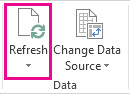
Hvis du vil kontrollere opdateringsstatussen, hvis opdateringen tager længere tid end forventet, skal du vælge pilen under Opdater>opdateringsstatus.
Hvis du vil stoppe opdateringen, skal du vælge Annuller Opdatering eller trykke på Esc.
Undgå, at kolonnebredder og celleformatering justeres
Hvis kolonnebredderne og celleformateringen af dine data justeres, når du opdaterer pivottabeldataene, og du ikke ønsker, at det sker, skal du kontrollere, at følgende indstillinger er markeret:
- Vælg et vilkårligt sted i pivottabellen for at få vist fanen Analysér pivottabel på båndet.
- Vælg fanen >Analysér pivottabel i gruppen Pivottabel, og vælg Indstillinger.
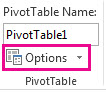
- På fanen >Layout & Formatér skal du markere afkrydsningsfelterne for Tilpas automatisk kolonnebredder ved opdatering og Bevar celleformatering ved opdatering.
Opdatere data automatisk, når du åbner projektmappen
- Vælg et vilkårligt sted i pivottabellen for at få vist fanen Analysér pivottabel på båndet.
- Vælg fanen >Analysér pivottabel i gruppen Pivottabel, og vælg Indstillinger.
- På fanen Data skal du vælge Opdater data, når du åbner filen.
Opdatere data i en offlinekubefil
Opdatering af en offlinekubefil, som er en proces, der gendanner filen med de nyeste data fra serverkuben, kan være tidskrævende og kræve meget midlertidig diskplads. Start processen på et tidspunkt, hvor du ikke har brug for umiddelbar adgang til andre filer i Excel, og sørg for, at du har plads nok til at gemme filen igen.
- Vælg den pivottabel, der er forbundet til offlinekubefilen.
- Klik på pilen under Opdater alle i gruppen Forespørgsler & Forbindelser under fanen Data, og klik derefter på Opdater.
Du kan få mere at vide under Arbejde med offlinekubefiler.
Opdatere data i en importeret XML-fil
Klik på en tilknyttet celle i regnearket for at markere den XML-tilknytning, du vil opdatere.
Hvis fanen Udvikler ikke kan vælges, skal du benytte følgende fremgangsmåde for at få den vist:
- Klik på Filer, klik på Indstillinger, og klik derefter på Tilpas båndet.
- Markér afkrydsningsfeltet Udvikler under Hovedfaner, og klik derefter på OK.
Klik på Opdater data i gruppen XML under fanen Udvikler.
Du kan få mere at vide under Oversigt over XML i Excel.
Opdatere data i en datamodel i Power Pivot
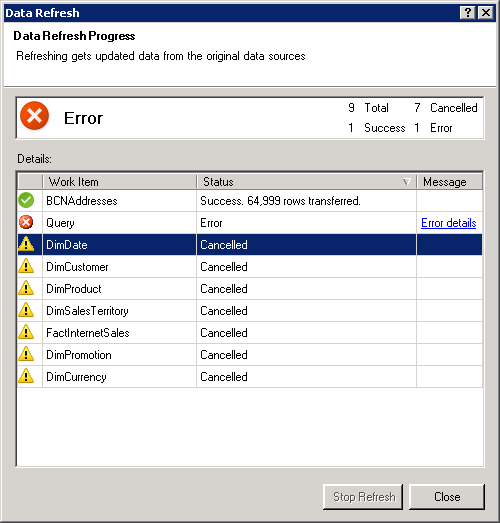
Når du opdaterer en datamodel i Power Pivot , kan du også se, om opdateringen lykkes, mislykkes eller annulleres. Du kan få mere at vide under Power Pivot: Effektiv dataanalyse og datamodellering i Excel.
Bemærk
Tilføjelse af data, ændring af data eller redigeringsfiltre udløser altid genberegning af DAX-formler, der er afhængige af den pågældende datakilde.
Opdater og få vist status for opdatering
- I Power Pivot skal du vælge Hjem>Hent eksterne dataopdatering > eller Opdater alle for at opdatere den aktuelle tabel eller alle tabellerne i datamodellen.
- Status for opdateringen angives for hver forbindelse, der bruges i datamodellen. Der er tre mulige resultater:
- Succes – Rapporter om antallet af rækker, der importeres til hver tabel.
- Fejl – Opstår, hvis databasen er offline, du ikke længere har tilladelser, eller en tabel eller kolonne slettes eller omdøbes i kilden. Kontrollér, at databasen er tilgængelig, måske ved at oprette en ny forbindelse i en anden projektmappe.
- Annulleret – Excel har ikke udstedet opdateringsanmodningen, sandsynligvis fordi opdatering er deaktiveret på forbindelsen.
Brug tabelegenskaber til at vise de forespørgsler, der bruges i dataopdatering
Dataopdatering kører blot den samme forespørgsel igen, som blev brugt til at hente dataene i første omgang. Du kan få vist og nogle gange ændre forespørgslen ved at få vist tabelegenskaber i Power Pivot-vinduet.
- Hvis du vil have vist den forespørgsel, der bruges under dataopdatering, skal du vælge Power Pivot>Administrer for at åbne Power Pivot-vinduet.
- VælgEgenskaber for designtabel>.
- Skift til Power Query-editor for at få vist den underliggende forespørgsel.
Forespørgsler er ikke synlige for alle typer datakilder. Forespørgsler vises f.eks. ikke for import af datafeed.
Angiv forbindelsesegenskaber for at annullere dataopdatering
I Excel kan du angive forbindelsesegenskaber, der bestemmer hyppigheden af dataopdatering. Hvis opdatering ikke er tilladt på en bestemt forbindelse, får du en besked om annullering, når du kører Opdater alle eller forsøger at opdatere en bestemt tabel, der bruger forbindelsen.
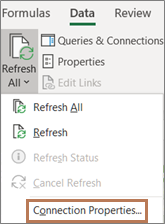
- Hvis du vil have vist forbindelsesegenskaber i Excel, skal du vælgeDataforespørgsler> & Forbindelser for at få vist en liste over alle forbindelser, der bruges i projektmappen.
- Vælg fanen Forbindelser , højreklik på en forbindelse, og klik derefter på Egenskaber.
- Hvis afkrydsningsfeltet for Opdater denne forbindelse ikke er markeret under Opdater under kontrolelementet Opdater under fanen Brugved Opdater alle, får du en annullering, når du forsøger at opdatere alle i Power Pivot-vinduet.
Opdatere data i 3D-kort
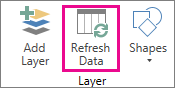
Når de data, du bruger til dit kort, ændres, kan du opdatere dem manuelt i 3D-kort. Ændringerne vil derefter afspejles på kortet. Sådan gør du:
I 3D-kort skal du vælge Opdaterdatahjemme>.
Tilføje data i Power-plotning
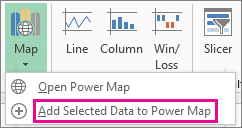
Sådan føjer du nye data til dit 3D-kortPower-kort:
I 3D-kort skal du gå til det kort, du vil føje data til.
Lad vinduet 3D-kort være åbent.
Markér de regnearksdata, du vil tilføje, i Excel.
På båndet i Excel skal du klikke på Pilen >Indsæt>kortFøj markerede data til Power-plotning. Dine 3D-kort opdateres automatisk for at vise de ekstra data. Du kan få mere at vide under Hente og forberede dine data til Power-plotning.
Opdatere data i Excel-tjenester
Opdatering af eksterne data i Excel-tjenester har entydige krav.
Kontrollér, hvordan data opdateres
Du kan styre, hvordan du opdaterer data fra en ekstern datakilde, ved at gøre et eller flere af følgende.
Opdater ved åbning medExcel-tjenester
I Excel kan du oprette en projektmappe, der automatisk opdaterer eksterne data, når filen åbnes. I dette tilfælde opdaterer Excel-tjenester altid dataene, før den viser en projektmappe, og opretter en ny session. Brug dette, hvis du vil sikre, at opdaterede data altid vises, når du åbner projektmappen i Excel-tjenester.
Vælg fanen Data i en projektmappe med eksterne dataforbindelser.
I gruppen Forbindelser skal du vælge Forbindelser> og vælge Egenskaber for forbindelse>.
Vælg fanen Brug, og vælg derefter Opdater data, når du åbner filen.
Advarsel
Hvis du fjerner markeringen i afkrydsningsfeltet Opdater data, når filen åbnes , vises de data, der er cachelagret sammen med projektmappen, hvilket betyder, at når en bruger manuelt opdaterer dataene, får brugeren vist opdaterede data under den aktuelle session, men dataene gemmes ikke i projektmappen.
Opdater med en .odc-fil
Hvis du bruger en Office-dataforbindelsesfil (.odc), skal du sørge for også at markere afkrydsningsfeltet Brug altid forbindelsesfil :
- Vælg fanen Data i en projektmappe med eksterne dataforbindelser.
- I gruppen Forbindelser skal du vælge Forbindelser> og vælge Egenskaber for forbindelse>.
- Vælg fanen Definition, og vælg derefter Brug altid forbindelsesfil.
Indstillingerne for webstedet for den filplacering, der er tillid til, Timeout for kort session og Levetid for ekstern datacache kan også påvirke opdateringshandlinger. Kontakt administratoren eller hjælpsystemet for at få flere oplysninger.
Manuel opdatering
Markér en celle i pivottabelrapporten.
På excel Web Access-værktøjslinjen under menuen Opdater skal du vælge Opdater den valgte forbindelse.
Bemærk
- Hvis denne opdateringskommando ikke er synlig, har webdelens forfatter ryddet egenskaben Opdater den valgte forbindelse, Opdater alle forbindelser . Du kan få mere at vide under Brugerdefinerede egenskaber for webdelen Excel Web Access.
- Enhver interaktiv handling, der medfører en genforespørgsel af en OLAP-datakilde, starter en manuel opdateringshandling.
- Opdater alle forbindelser – Klik på Opdater alle forbindelser under menuen Opdater på Værktøjslinjen Webadgang fra Excel.
-
Periodisk opdatering – Du kan angive, at data automatisk opdateres med et bestemt interval, når projektmappen åbnes for hver forbindelse i projektmappen. En lagerdatabase kan f.eks. opdateres hver time, så projektmappens forfatter har defineret projektmappen til automatisk at blive opdateret hvert 60. minut.
En webdelsforfatter kan markere eller rydde egenskaben Tillad periodiske dataopdatering i Excel Web Access for at tillade eller forhindre periodiske opdateringer. Når tidsintervallet er forløbet, vises der som standard en opdateringsbesked nederst i Excel Web Access-webdelen.
En excel Web Access-webdelsforfatter kan også indstille egenskaben Vis periodisk dataopdateringsprompt til at styre funktionsmåden for den meddelelse, der vises, når Excel-tjenester udfører en periodisk dataopdatering under en session:
Du kan få mere at vide under Brugerdefinerede egenskaber for webdelen Excel Web Access. - Altid – betyder, at meddelelsen vises med en prompt i hvert interval.
- Valgfrit – betyder, at en bruger kan vælge at fortsætte den periodiske opdatering uden at vise en meddelelse.
- Aldrig – betyder, at Excel Web Access udfører en periodisk opdatering uden at vise en meddelelse eller prompt.
- Annuller en opdatering – Mens projektmappen opdateres, viser Excel-tjenester en meddelelse med en meddelelse, fordi det kan tage længere tid, end du forventer. Du kan vælge Annuller for at stoppe opdateringen, så du kan afslutte den senere på et mere passende tidspunkt. Data, der returneres af forespørgsler, før du annullerede opdateringen, vises.



Se Også
Hjælp til Power Query til Excel
Opdatere eksterne data i en projektmappe i SharePoint Server
Ændre genberegning, gentagelse eller præcision af formler i Excel
Blokere eller fjerne blokering af eksternt indhold i Office-dokumenter