
Office-scripts kan deles med andre brugere i organisationen. Når du deler et script, knytter du dette script til den aktuelle projektmappe. Dette giver andre brugere i organisationen mulighed for at få vist og køre den.
Vigtig
Alle, der kan redigere en projektmappe, kan få vist og køre dens sammenkædede scripts.
Del og ophæv deling af dit script i en projektmappe
Dine scripts gemmes på dit OneDrive. Når du deler et script, opretter du en kæde mellem scriptet og den projektmappe, der er åben.
Hvis du vil dele et script, skal du udføre følgende trin.
På fanen Automatiser skal du vælge det script, du vil dele, fra galleriet Office-scripts ved at vælge Vis scripts .
Bemærk
Du kan kun dele dine egne scripts. Du har muligvis adgang til andre scripts, der er delt med dig, eller indbyggede eksempelscripts, der ikke kan deles.

Opgaveruden Office-scripts åbnes og viser det script, du har valgt.
Rul til afsnittet Del dette script . Slå Knyt til projektmappe til/fra for at sammenkæde scriptet med den aktuelle projektmappe.

Bemærk
- Delte scripts kan køres af enhver bruger med skriveadgang til projektmappen. Alt ændret af scriptet registreres som en redigering af den person, der kører scriptet, ikke scriptets ejer.
- De opdateringer, du foretager af et delt script, deles automatisk med andre. Scriptet opdateres, når du gemmer det. Personer, der bruger dit script, skal muligvis åbne det igen, hvis de har en gammel version åben, mens du laver en ændring.
- Et Office-script kan kun deles i din organisation. Scripts kan ikke deles med eksterne brugere.
Vælg knappen Føj til regnearket for at føje en knap til dit regneark, der udløser scriptet.
Hvis du vil have vist scripts, der er knyttet til en projektmappe, skal du gå til Denne projektmappe i opgaveruden Office-scripts.

Slå Knyt til projektmappe til positionen Fra for at stoppe delingen af et script med den pågældende projektmappe.
Vigtig
Hvis du sletter en scriptknap fra projektmappen, bliver Knyt til projektmappe ikke slået fra, eller scriptet fjernes fra listen Denne projektmappe i opgaveruden Office-scripts.
Tip
Hvis du vil dele dit script med en bestemt person i stedet for at dele det i projektmappen, skal du gå til mappen OneDrive > Documents > Office Scripts og dele scriptfilen .
Gemme Office-scripts på et SharePoint-websted
Gem Office-scripts på SharePoint for at dele dem med dit team. Når du gemmer et script i SharePoint, kan alle med adgang til SharePoint få vist, redigere eller køre scriptet.
Flyt et script til SharePoint
Følg disse trin for at ændre, hvor et script gemmes.
- På fanen Automatiser skal du vælge det script, du vil dele, i galleriet eller vælge Vis scripts for at åbne opgaveruden Office-scripts.
- Vælg menuen ... , og vælg derefter Flyt script. Dette åbner en filvælger, hvor du kan vælge mapper på dit SharePoint-websted. Når du gemmer på en ny placering, flyttes scriptet til den pågældende placering.
Bemærk
- Det kan tage op til et minut at flytte et script.
- Flytning af et script bryder de delingslinks og -flows, der aktuelt er knyttet til det. Hvis der er links, der kan knyttes til scriptet, vises der en advarselsmeddelelse. Advarselsmeddelelsen betyder ikke altid, at der vil opstå brud, kun at én er mulig.

Tillad kørsel af et delt script
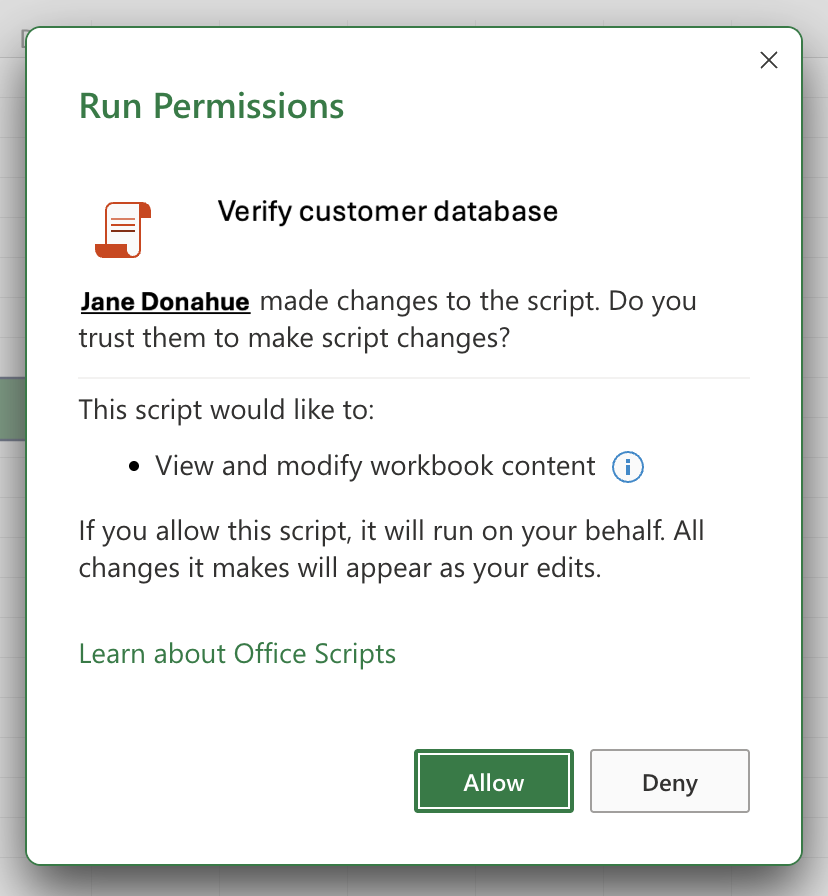
Første gang du kører et script, du ikke ejer, åbnes dialogboksen Kørselstilladelser . Her bliver du spurgt, om du vil tillade, at scriptet får vist og redigerer projektmappen. Hvis du har tillid til scriptets forfatter, skal du vælge Tillad.
Bemærk
Dialogboksen Kør tilladelser åbnes også, når scriptet opdateres af en anden kollega i organisationen.
Krav
En aktiv Microsoft 365-abonnementskonto med en kommerciel eller uddannelsesmæssig Microsoft 365-licens, der har adgang til Microsoft 365 Office-skrivebordsapps. Dette omfatter:
- Microsoft 365 Apps for business
- Microsoft 365 Business Standard
- Microsoft 365 Apps for enterprise
- Office 365 ProPlus til enheder
- Office 365 A3
- Office 365 A5
- Office 365 Enterprise E1
- Office 365 Enterprise E3
- Office 365 Enterprise E5
- Office 365 F3
- Servergodkendelse – Når du først kører Scriptoptager eller Kodeeditor, skal du godkende med serveren, så dine scripts kan gemmes i skyen. Log på din Microsoft-konto som normalt, og når du ser prompten Tilladelser anmodet om, skal du vælge Acceptér for at fortsætte.
Bemærk
Når du har aktiveret den korrekte indstilling i Administration, kan slutbrugere med den relevante licens få adgang til funktionen. Denne funktion er endnu ikke tilgængelig i Microsoft 365 til den amerikanske regering og kunder med dataopbevaring i et af de nye lokale datacenter geos .
Se også
Introduktion til Office-scripts i Excel