
Hvis du vil oprette et diagram, skal du markere mindst én celle i et dataområde (et sæt af celler). Gør et af følgende:
- Hvis dine diagramdata findes i et kontinuerligt celleområde, skal du markere en celle i det pågældende område. Dit diagram vil inkludere alle dataene i området.
- Hvis dine data ikke findes i et kontinuerligt område, skal du markere ikke-tilstødende celler eller områder. Du skal blot sikre, at din markering danner en rektangel.
Tip
Hvis du ikke vil medtage bestemte rækker eller kolonner med data i et diagram, kan du bare skjule dem i regnearket, eller du kan anvende diagramfiltre til at vise de ønskede datapunkter, når du har oprettet diagrammet.
Arrangere data til diagrammer
Excel kan anbefale diagrammer for dig. Det diagram, som foreslås, afhænger af, hvordan du har arrangeret dataene i dit regneark. Du har måske selv nogle ideer til diagrammer. Uanset hvad, vises de bedste måder at arrangere dine data til et bestemt diagram på i denne tabel.
| Til dette diagram | Arranger dataene |
|---|---|
|
Kolonne-, søjle-, kurve-, område-, grundflade- eller radardiagram Få mere at vide om: kolonne, bar, linje, område, surface, og radardiagrammer . |
I kolonner eller rækker.

|
|
Cirkeldiagram I dette diagram gøres brug af ét sæt værdier (kaldes en dataserie). Få mere at vide om: cirkeldiagrammer. |
I én kolonne eller -række og i én kolonne eller række af navne.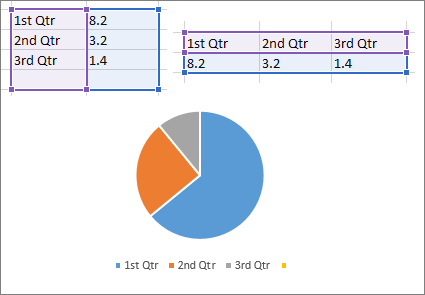
|
|
Kransediagram I dette diagram kan bruges én eller flere dataserier. Få mere at vide om: kransediagrammer. |
I en eller flere kolonner eller rækker af data og én kolonne eller række af navne.
|
|
XY-(punkt)- eller boblediagram Få mere at vide om: XY-diagrammer (punktdiagrammer) og boblediagrammer. |
I kolonner med dine x-værdier i første kolonne og dine y-værdier i den næste kolonne.
Tilføj en tredje kolonne i boblediagrammer for at angive størrelsen af de bobler, der vises, for at repræsentere datapunkterne i dataserierne. 
|
|
Aktiediagram Få mere at vide om: aktiediagrammer. |
I kolonner eller rækker, som gør brug af en kombination af venstreværdi, høj værdi, lav værdi og lukningsværdi samt navne eller data som navne i den rigtige rækkefølge.
|
Se også
Føje en dataserie til dit diagram


Har du brug for mere hjælp?
Du kan altid spørge en ekspert i Excel Tech Community eller få support i Communities.