
Når du opretter et diagram i et Excel-regneark, et Word-dokument eller en PowerPoint-præsentation, har du masser af muligheder. Uanset om du bruger et diagram, som anbefales til dine data, et, som du vælger på listen over diagrammer eller et fra vores udvalg af diagramskabeloner, kan det være en god ide at vide mere om hver enkelt diagramtype.
Klik her for at starte oprettelsen af et diagram.
Vælg en indstilling på den følgende rulleliste for at få en beskrivelse af hver diagramtype til Excel i Windows.
Søjlediagram
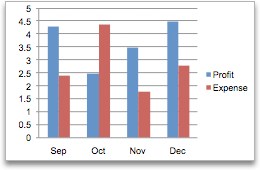
Data, der er arrangeret i kolonner eller rækker i et regneark, kan afbildes i et søjlediagram. Et søjlediagram viser typisk kategorier langs den vandrette akse (kategoriakse) og værdier langs den lodrette akse (værdiakse), sådan som det er vist i dette diagram:

Søjlediagramtyper
Grupperet søjlediagram og grupperet søjlediagram i 3D
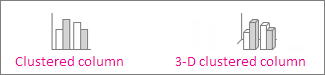
Et grupperet søjlediagram viser værdier i 2D-søjler. Et 3D-grupperet søjlediagram viser søjler i 3D-format, men der anvendes ikke en tredje værdiakse (dybdeakse). Du kan bruge dette diagram, når du har kategorier, der repræsenterer:- Intervaller af værdier, f.eks. elementantal.
- Specifikke skalaværdier, f.eks. en Likert-skala med svarmuligheder som f.eks. fuldstændig enig, enig, neutral, uenig og fuldstændig uenig.
- Navne, der ikke er i nogen bestemt rækkefølge, f.eks. elementnavne, geografiske navne eller personnavne.
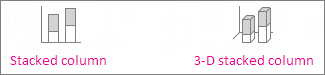
Stablet søjlediagram og stablet søjlediagram i 3D Et stablet søjlediagram viser værdier i stablede søjler i 2D. Et stablet søjlediagram i 3D viser de stablede søjler i 3D-format, men der anvendes ikke en dybdeakse. Du kan bruge dette diagram, når du har flere dataserier, og du vil fremhæve totalen.
100 % stablet søjlediagram og 100 % stablet søjlediagram i 3D Et 100 % stablet søjlediagram viser værdier i 2D-søjler, der er stablede for at repræsentere 100 %. Et 100 % stablet søjlediagram i 3D viser søjlerne i 3D-format, men der anvendes ikke en dybdeakse. Du kan bruge dette diagram, når du har to eller flere dataserier, og du vil fremhæve bidragene til helet, og specielt hvis totalen er den samme for hver kategori.

3D-søjlediagrammer i kolonne 3D-søjlediagrammer anvender tre akser, du kan redigere (en vandret akse, en lodret akse og en dybdeakse), og de sammenligner datapunkter langs den vandrette akse og dybdeaksen. Brug dette diagram, når du vil sammenligne data på tværs af kategorier og dataserier.

Kurvediagram
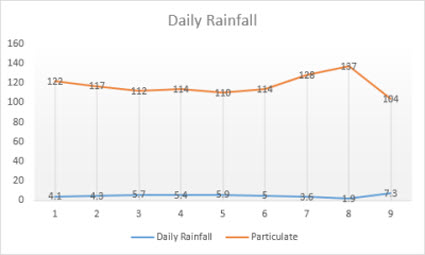
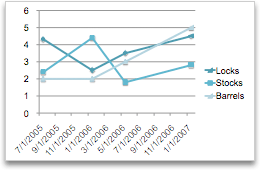
Data, der er arrangeret i kolonner eller rækker i et regneark, kan afbildes i et kurvediagram. I et kurvediagram fordeles kategoridata jævnt langs den vandrette akse, og alle værdidata fordeles jævnt langs den lodrette akse. Kurvediagrammer kan vise sammenhængende data over tid på en jævnt skaleret akse, så de er ideelle til at vise tendenser i data med faste intervaller, f.eks. måneder, kvartaler eller regnskabsår.
Kurvediagramtyper
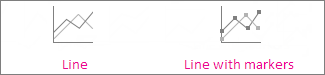
Linje og linje med datamærker Vises med eller uden datamærker for at angive individuelle dataværdier. Kurvediagrammer kan vise tendenser over tid eller kategorier med jævne mellemrum, især når du har mange datapunkter, og rækkefølgen, som de præsenteres i, er vigtig. Hvis der er mange kategorier, eller værdierne er tilnærmede, kan du bruge et kurvediagram uden mærker.
Stablet kurvediagram og stablet kurvediagram med datapunkter Vises med eller uden datamærker for de enkelte dataværdier. Stablede kurvediagrammer kan vise tendensen for bidraget fra hver enkelt værdi over en periode eller i kategorier med jævne mellemrum.

100% stablet kurvediagram og 100% stablet kurvediagram med datapunkter Vises med eller uden datamærker for at angive individuelle dataværdier. 100 % stablede kurvediagrammer kan vise tendensen for den procentdel, som hver værdi bidrager med over en periode, eller i kategorier med jævne mellemrum. Hvis der er mange kategorier, eller værdierne er cirkaværdier, skal du bruge et 100 % stablet kurvediagram uden datamærker.

3D-kurve 3D-kurvediagrammer viser hver række eller kolonne som et 3D-bånd. Et 3D-kurvediagram har vandrette og lodrette akser samt dybdeakser, du kan tilpasse.

Bemærk
- Kurvediagrammer fungerer bedst, når du har flere dataserier i dit diagram. Hvis du kun har én dataserie, bør du overveje at bruge et punktdiagram i stedet.
- I stablede kurvediagrammer lægges dataene sammen, hvilket muligvis ikke er det resultat, du ønsker. Det er muligvis ikke let at se, at kurverne er stablede, så du bør i stedet overveje at bruge en anden type kurvediagram eller et stablet område.
Cirkel- og kransediagrammer
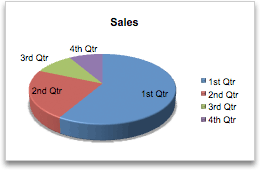
Data, der er arrangeret i en enkelt kolonne eller række i et regneark, kan afbildes i et cirkeldiagram. Cirkeldiagrammer viser størrelsen på elementer i en dataserie i forhold til summen af elementerne. Datapunkterne i et cirkeldiagram vises som procentdele af hele cirklen.

Overvej at bruge at cirkeldiagram, når:
- Du kun har en dataserie.
- Ingen af værdier i dine data er negative.
- Næsten ingen af værdierne i dine data er nulværdier.
- Du ikke har mere end syv kategorier, som alle repræsenterer dele af hele cirklen.
Cirkeldiagramtyper
-
Cirkeldiagram og 3D-cirkeldiagram Cirkeldiagrammer viser, hvor stor en del hver enkelt værdi udgør af den samlede mængde i 2D- eller 3D-format. Du kan trække udsnit i et cirkeldiagram ud manuelt for at fremhæve udsnittene.

-
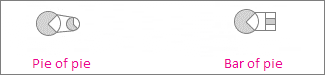
Cirkel med cirkeludsnit og cirkel med søjleudsnit En cirkel med cirkeludsnit eller en cirkel med søjleudsnit viser cirkeldiagrammer med mindre værdier, der udtrækkes til et sekundært cirkeldiagram eller til et stablet søjlediagram, hvilket gør dem lettere at skelne.
Kransediagrammer
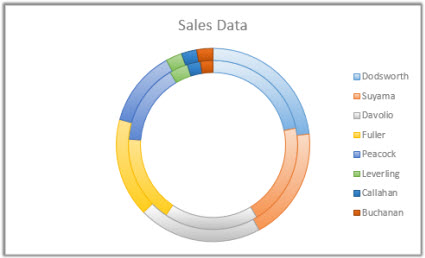
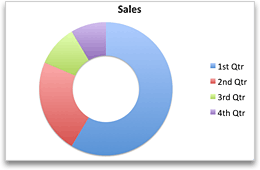
Data, der kun er arrangeret i kolonner eller rækker i et regneark, kan afbildes i et kransediagram. Ligesom et cirkeldiagram viser et kransediagram deles relation til en helhed, men det kan indeholde mere end én dataserie.
Kransediagramtyper
Krans Kransediagrammer viser data i ringe, hvor hver ring repræsenterer en dataserie. Hvis der vises procenter i datanavne, udgør hver ring i alt 100 %.

Bemærk
Kransediagrammer er ikke lette at læse. Du kan overveje at bruge et stablet søjlediagram eller et stablet liggende søjlediagram i stedet for.
Liggende søjlediagram
Data, der er arrangeret i kolonner eller rækker i et regneark, kan afbildes i et liggende søjlediagram. Liggende søjlediagrammer illustrerer sammenligning af individuelle elementer. I et søjlediagram arrangeres kategorier typisk langs den lodrette akse og værdier langs den vandrette akse.

Overvej at bruge at liggende søjlediagram, når:
- Akseetiketterne er lange.
- Værdierne, der vises, er varigheder.
Typer af liggende søjlediagrammer
-
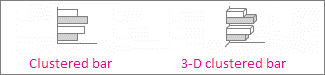
Grupperet liggende søjlediagram og grupperet liggende søjlediagram i 3D Et grupperet liggende søjlediagram viser søjler i 2D-format. Et grupperet liggende søjlediagram i 3D viser søjler i 3D-format. Der anvendes ikke en dybdeakse.
-
Stablet liggende søjlediagram og stablet liggende søjlediagram i 3D Et stablet liggende søjlediagram viser forholdet mellem individuelle elementer og helheden i 2D-søjler. Et stablet liggende søjlediagram i 3D viser de liggende søjler i 3D-format. Der anvendes ikke en dybdeakse.

-
100 % stablet liggende søjlediagram og 100 % stablet liggende søjlediagram i 3D En 100 % stablet liggende søjlediagram viser søjler i 2D, som sammenligner den procentdel, som hver enkelt værdi bidrager til en total på tværs af kategorier. Et 100 % stablet søjlediagram i 3D viser de liggende søjler i 3D-format. Der anvendes ikke en dybdeakse.

Områdediagram
Data, der er arrangeret i kolonner eller rækker i et regneark, kan afbildes i et områdediagram. Områdediagrammer kan bruges til at afbilde ændringer over tid og henlede opmærksomheden på totalværdien på tværs af en tendens. Ved at vise summen af de afbildede værdier viser et områdediagram også forholdet mellem et udsnit og helheden.

Områdediagramtyper
-
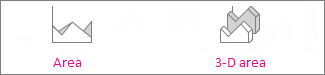
Områdediagram og områdediagram i 3D Når områdediagrammer vises i 2D- eller 3D-format, viser de en tendens for værdierne over tid eller andre kategoridata. 3D-områdediagrammer bruger tre akser (vandret, lodret og dybde), du kan ændre. Som en regel skal du overveje at bruge et kurvediagram i stedet for et ikke-stablet områdediagram, da data fra én serie kan blive skjult bag data fra en anden serie.
-
Stablet område og stablet område i 3D Stablede områdediagrammer viser tendensen for bidraget af hver værdi over tid eller andre kategoridata i 2D-format. Et stablet områdediagram i 3D gør det samme, men viser områder i 3D-format uden at bruge en dybdeakse.

-
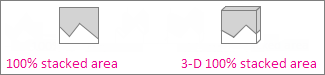
100 % stablet områdediagram og 100 % stablet områdediagram i 3D 100 % stablede områdediagrammer viser tendensen for den procentdel, som hver enkelt værdi bidrager med over tid eller andre kategoridata. Et 100 % stablet områdediagram i 3D gør det samme, men det viser områder i 3D-format uden at bruge en dybdeakse.
XY-(punkt)- og boblediagram
Data, der er arrangeret i kolonner eller rækker i et regneark, kan afbildes i et xy-(punkt)diagram. Placer x-værdierne i én række eller kolonne, og angiv derefter de tilsvarende y-værdier i de tilstødende rækker eller kolonner.
Et punktdiagram har to værdiakser: en vandret akse (x-aksen) og en lodret akse (y-aksen). Det kombinerer x- og y-værdier til enkelte datapunkter og viser dem i uregelmæssige intervaller eller klynger. Punktdiagrammer bruges normalt til visning og sammenligning af numeriske værdier såsom videnskabelige, statistiske og tekniske data.

Overvej at bruge at punktdiagram, når:
- Du vil ændre skalaen på den vandrette akse.
- Du vil ændre aksen til en logaritmisk skala.
- Værdier for den vandrette akse ikke er jævnt fordelte.
- Der er mange datapunkter på den vandrette akse.
- Du vil justere de enkelte akseskalaer for et punktdiagram for at vise flere oplysninger om data, der omfatter par eller grupperede sæt af værdier.
- Du vil vise ligheder mellem store datasæt i stedet for forskelle mellem datapunkter.
- Du vil sammenligne mange datapunkter uden hensyn til tid. Jo flere data, der medtages i et punktdiagram, desto bedre sammenligninger kan du foretage.
Punktdiagramtyper
-
Punktdiagram Dette diagram viser datapunkter uden forbindelseslinjer for at sammenligne værdipar.

-
Punktdiagram med datapunkter forbundet med udglattede kurver og datamærker og punktdiagram med datapunkter forbundet med udglattede kurver Dette diagram viser en jævn kurve, der forbinder datapunkterne. Jævne linjer kan vises med eller uden datamærker. Brug en jævn kurve uden datamærker, hvis der er mange datapunkter.

-
Punktdiagram med datapunkter forbundet med lige linjer og datamærker og punktdiagram med datapunkter forbundet med lige linjer Dette diagram viser lige forbindelseslinjer mellem datapunkterne. Lige linjer kan vises med eller uden datamærker.

Boblediagram
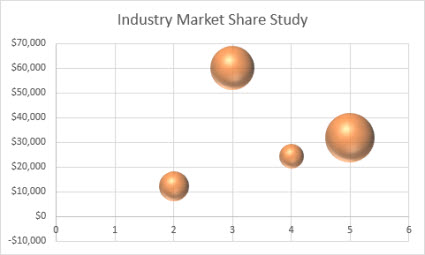
Ligesom i et punktdiagram omfatter et boblediagram en yderligere tredje kolonne for at angive størrelsen af de bobler, der vises for at repræsentere datapunkterne i dataserierne.
Boblediagramtype
-
Boblediagram eller Boblediagram i 3D Begge af disse boblediagrammer sammenligner sæt med tre værdier i stedet for to og viser boblerne i 2D- eller 3D-format (uden brug af en dybdeakse). Den tredje værdi angiver størrelsen af boblemarkøren.

Aktiediagram
Data, der er arrangeret i kolonner eller rækker i et regneark, kan afbildes i et aktiediagram. Som navnet antyder, kan aktiediagrammer vise udsving i aktiekurser. Dette diagram kan dog også vise udsving i andre data, f.eks. daglig nedbør eller årstemperaturer. Sørg for at organisere dataene i den rigtige rækkefølge, når du vil oprette et aktiediagram.
Hvis du f.eks. vil oprette et simpelt høj-lav-slut-aktiediagram, skal du arrangere data med høj, lav og slut indtastet som kolonneoverskrifter (i den angivne rækkefølge).
Aktiediagramtyper
-
Høj-lav-slut Dette aktiediagram anvender tre serier af værdier i følgende rækkefølge: høj, lav og derefter slut.

-
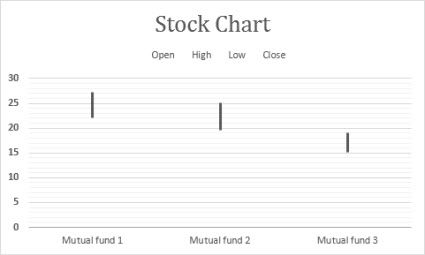
Åben-høj-lav-slut Denne type aktiediagram anvender fire serier med værdier i følgende rækkefølge: åben, høj, lav og derefter slut.

-
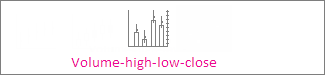
Lydstyrke-høj-lav-slut Dette aktiediagram anvender fire serier med værdier i følgende rækkefølge: beholdning, høj, lav og derefter slut. Det måler beholdningen ved hjælp af to værdiakser: En for de kolonner, der måler beholdning, og en anden for aktiekurserne.
-
Beholdning-åben-høj-lav-slut Dette aktiediagram anvender fire serier med værdier i følgende rækkefølge: beholdning, åben, høj, lav og derefter slut.

Grundfladediagram
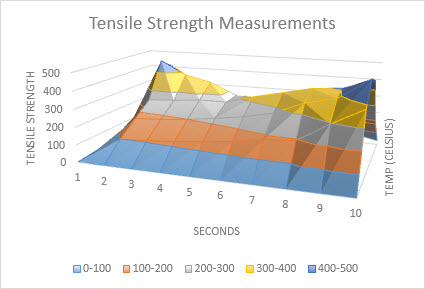
Data, der er arrangeret i kolonner eller rækker i et regneark, kan afbildes i et grundfladediagram. Dette diagram er nyttigt, hvis du vil finde optimale kombinationer mellem to datasæt. Ligesom på et topografisk kort angiver farver og mønstre områder, der tilhører de samme værdiintervaller. Du kan oprette et grundfladediagram, når både kategorier og dataserier er numeriske værdier.
Grundfladediagramtyper
-
3D-overflade Dette diagram giver en 3D-visning af dataene, hvilket kan beskrives som et gummiark, der er strakt hen over et 3D-søjlediagram. Det bruges typisk til at vise forhold mellem store mængder data, der ellers kan være svære at se. Farvebånd i et grundfladediagram repræsenterer ikke dataserien. De angiver forskellen mellem værdierne.

-
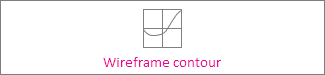
3D-grundflade (trådnet) Hvis et 3D-grundfladediagram vises uden farve på overfladen, kaldes det et 3D-grundfladediagram (trådnet). Dette diagram viser kun linjerne. Et 3D-grundfladediagram (trådnet) er ikke let at aflæse, men det kan afbilde store datasæt meget hurtigere end et 3D-grundfladediagram.

-
Kontur Konturdiagrammer er grundfladediagrammer, der vises ovenfra, svarende til 2D-topografiske kort. I et konturdiagram repræsenterer farvebånd bestemte værdiintervaller. Linjerne i et konturdiagram forbinder interpolerede punkter af samme værdi.

-
Grundflade (trådnet set oppefra) Diagrammer af typen Grundflade (trådnet set oppefra) er også grundfladediagrammer set ovenfra. Uden farvebånd på overfladen og viser kun linjerne. konturdiagrammer uden farve er ikke lette at aflæse. Det kan være lettere at bruge et 3D-grundfladediagram i stedet.
Radardiagrammer
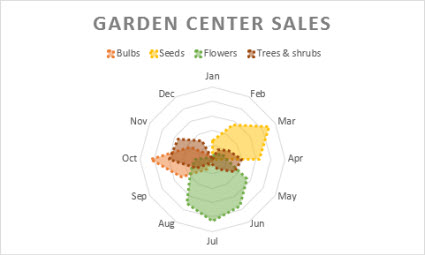
Data, der er arrangeret i kolonner eller rækker i et regneark, kan afbildes i et radardiagram. Radardiagrammer sammenligner aggregatværdierne for flere dataserier.
Radardiagramtype
-
Radardiagram og radardiagram med datamærker Uanset om radardiagrammer viser datamærker for individuelle datapunkter eller ej, viser de ændringer i værdier i forhold til et centralt punkt.

-
Udfyldt radardiagram I et udfyldt radardiagram udfyldes et område, der dækkes af en dataserie, med en farve.

Diagram med træstruktur
Træstrukturdiagrammet giver en hierarkisk oversigt over dine data og er en nem måde at sammenligne forskellige kategoriseringsniveauer. Træstrukturdiagrammet viser kategorier efter farve og afstand og kan nemt vise mange data, hvilket ville være svært med andre diagramtyper. Træstrukturdiagrammet kan afbildes, når der er tomme celler i den hierarkiske struktur. Træstrukturdiagrammer er gode til at sammenligne størrelsesforhold i hierarkiet.

Bemærk
Der er ingen undertyper for træstrukturdiagrammer.
Solstrålediagram
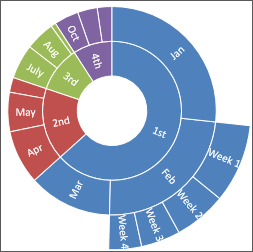
Solstrålediagrammet er ideelt til visning af hierarkiske data og kan afbildes, når der er tomme celler i den hierarkiske struktur. Hvert niveau i hierarkiet repræsenteres af en ring eller cirkel med den inderste cirkel som toppen af hierarkiet. Et solstrålediagram uden hierarkiske data (et niveau af kategorier), ligner et kransediagram. Men et solstrålediagram med flere niveauer af kategorier viser, hvordan de ydre ringe relaterer til de indre ringe. Solstrålediagrammet er mest effektivt til at vise, hvordan en ring er opdelt i dens bidragende elementer.
Bemærk
Der er ingen undertyper for solstrålediagrammer.
Histogramdiagrammer
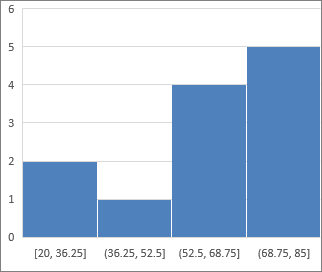
Data afbildet i et histogramdiagram viser frekvenser inden for en fordeling. Hver kolonne i diagrammet kaldes en beholder, som kan ændres for at analysere dine data.
 Typer af histogramdiagrammer
Histogram Histogramdiagrammet viser fordelingen af dine data inddelt i hyppighedsbeholdere.

Pareto-diagram En Pareto er et sorteret histogramdiagram, der indeholder begge kolonner sorteret i faldende rækkefølge og en linje, der repræsenterer den totale, sammenlagte procent.

Boks med hale-diagrammer
En boks med hale-diagram viser fordelingen af data i kvartiler, idet middelværdien og udenforliggende værdier fremhæves. Kasserne kan have linjer, der går lodret, som kaldes "haler". Disse linjer angiver variansen uden for øverste og nederste kvartil, og alle punkter uden for disse linjer eller haler anses for at være udenforliggende værdier. Brug denne diagramtype, når der er flere datasæt, der relaterer sig til hinanden.

Bemærk
Der er ingen undertyper til boks med hale-diagrammer.
Vandfaldsdiagrammer
Et vandfaldsdiagram viser en løbende total for dine økonomiske data, når værdier lægges til eller trækkes fra. Det hjælper med at forstå, hvordan en indledende værdi påvirkes af en række positive og negative værdier. Kolonnerne er farvekodede, så du hurtigt kan se forskel på positive og negative tal.

Bemærk
Der er ingen undertyper for vandfaldsdiagrammer.
Tragtdiagrammer
Tragtformede diagrammer viser værdier på tværs af flere faser i en proces.

Værdierne mindskes typisk gradvist, så linjerne ligner en tragt. Læs mere om tragtformede diagrammer her.
Kombinationsdiagrammer
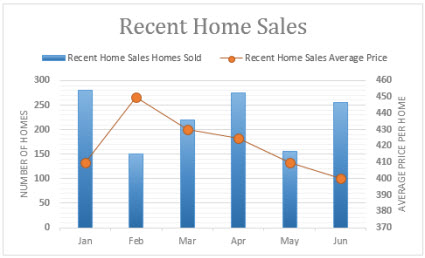
Data, der er arrangeret i kolonner og rækker, kan afbildes i et kombinationsdiagram. Kombinationsdiagrammer kombinerer to eller flere diagramtyper for at gøre det let at forstå dataene, og specielt når dataene er stærkt varierede. Når dette diagram vises med en sekundær akse, er det endnu lettere at aflæse. I dette eksempel er der brugt et søjlediagram til at vise antallet af huse, der blev solgt mellem januar og juni, og derefter et kurvediagram til at gøre det lettere for brugere hurtigt at identificere de gennemsnitlige salgspriser pr. måned.
Kombinationsdiagramtype
-
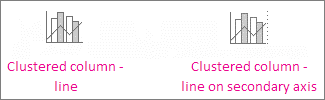
Grupperet søjlediagram – kurvediagram og grupperet søjlediagram – kurve på sekundær akse Dette diagram (med eller uden en sekundær akse) kombinerer et grupperet søjlediagram og et kurvediagram og viser nogle dataserier som søjler og andre som kurver i samme diagram.
-
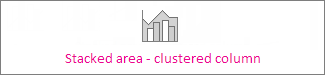
Stablet områdediagram – grupperet søjlediagram Dette diagram kombinerer et stablet områdediagram og et grupperet søjlediagram og viser nogle dataserier som stablede områder og andre som søjler i samme diagram.
-
Brugerdefineret kombinationsdiagram Dette diagram giver dig mulighed for at blande og matche forskellige diagramtyper og tildele dem til separate akser efter behov. Dette giver større fleksibilitet end standardkombinationerne og gør det muligt at skræddersy diagrammet til dine data.

Kortdiagram
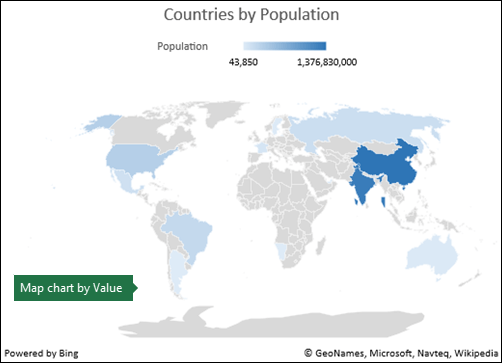
Du kan bruge et kortdiagram til at sammenligne værdier og vise kategorier på tværs af geografiske områder. Brug det, når du har geografiske områder i dine data, f.eks. lande/områder, stater, amter eller postnumre.
Lande efter befolkningstal bruger f.eks. værdier. Værdierne repræsenterer den samlede befolkning i hvert land, hvor hver af dem vises ved hjælp af et gradueringsspektrum af to farver. Farven for hvert område bestemmes af, hvor langs spektret dens værdi falder i forhold til de andre.
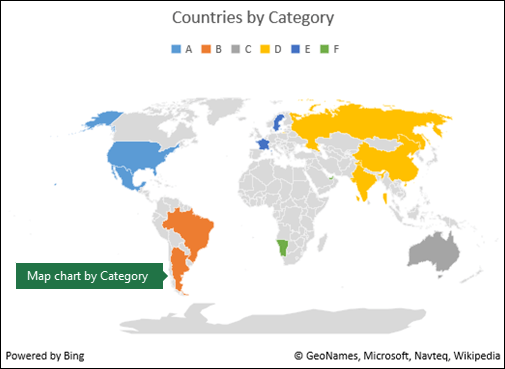
 I følgende eksempel, Lande efter kategori, vises kategorierne med en standardforklaring for at vise grupper eller tilhørsforhold. Hvert datapunkt repræsenteres med en helt anden farve.
Bemærk
Kortdiagrammer er tilgængelige i Excel til Microsoft 365 på tværs af Windows-, Mac- og webversioner.
Dynamiske diagrammer
Dynamiske diagrammer, der blev introduceret i Excel med Office 2024 og er tilgængelige i Microsoft 365, gør det muligt for diagrammer automatisk at opdatere for at afspejle ændringer i de underliggende data. Denne funktionsmåde opnås typisk ved hjælp af funktioner som Excel-tabeller, dynamiske matrixer eller pivottabeller, der gør det muligt for diagrammets dataområde at udvide eller genberegne, når data tilføjes eller ændres. Dynamiske diagrammer er især nyttige, når du arbejder med store eller ofte skiftende datasæt, da de reducerer behovet for manuelle opdateringer. Du kan få mere at vide under Oprette et pivotdiagram.
Skift en diagramtype
Hvis du har allerede har et diagram, men du vil ændre typen, skal du gøre følgende:
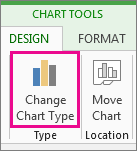
- Markér diagrammet, klik på fanen Design, og klik derefter på Skift diagramtype.
- Vælg en ny diagramtype i feltet Skift diagramtype.


Anbefalede diagrammer
Funktionen Anbefalede diagrammer hjælper dig med hurtigt at identificere passende diagramtyper til dine data. Baseret på de valgte data analyserer Excel mønstre og foreslår diagramindstillinger, hvilket gør det nemmere at oprette effektive visualiseringer uden manuelt at skulle gennemgå alle tilgængelige diagramtyper.
Indsæt et diagram ved hjælp af funktionen Anbefalede diagrammer:
- Markér de data, du vil visualisere.
- Gå til fanen Indsæt.
- Vælg Anbefalede diagrammer.
- Gennemgå de foreslåede diagramtyper.
- Vælg et diagram, og vælg derefter OK.
Hjælp til Copilot-diagram
Copilot-diagramhjælp i Excel hjælper med at oprette diagrammer hurtigere. Copilot kan analysere dine data, anbefale passende diagramtyper og oprette visualiseringer automatisk ud fra prompter på naturligt sprog, hvilket gør det nemmere at visualisere oplysninger uden at skulle konfigurere diagramindstillingerne manuelt.
Bemærk
Du kan også bruge Copilot i Excel til at foreslå passende diagramtyper til dine data. Bed Copilot om at anbefale et diagram eller oprette et ved at beskrive dit visualiseringsmål.