
Vigtig
I Excel til Microsoft 365 og Excel 2021 fjernes Power-visning den 12. oktober 2021. Som alternativ kan du bruge den interaktive visuelle oplevelse, der leveres af Power BI Desktop, som du kan downloade gratis. Du kan også nemt importere Excel-projektmapper til Power BI Desktop.
I Power View kan du organisere data i et diagram med ét klik. Du kan sortere diagramkategorier efter en kategoriværdi (i feltet Akse) eller efter en numerisk værdi (i feltet Værdier).
- Hold markøren over diagrammets øverste kant, indtil du ser Sortér efter i øverste venstre hjørne, derefter navnet på et felt og derefter enten ASC eller DESC.
- Klik på feltnavnet for at sortere efter en anden værdi.
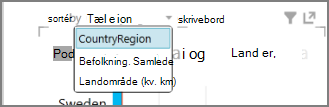
- Klik på asc eller desc for at sortere i den modsatte retning.
Diagrammet som standard sorteret faldende efter værdien i kategorien LandOmråde.
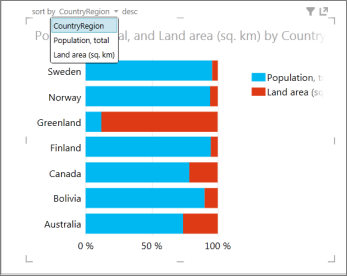
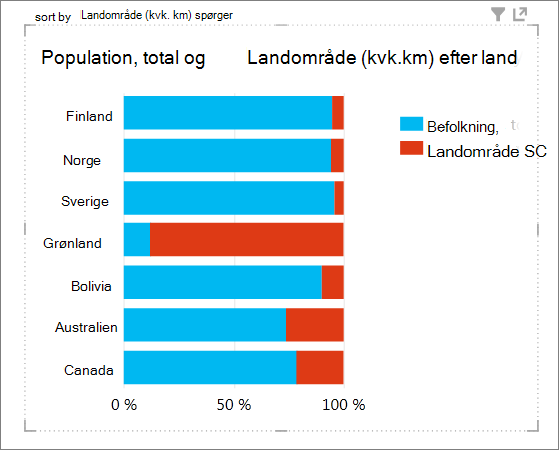
Diagram sorteret stigende efter værdien for Landområde.
Bemærk
Du kan ikke deaktivere sortering. People, der får vist dine Power View-ark, kan sortere diagrammerne.
Diagrammer, du kan og ikke kan sortere
Nogle diagrammer kan ikke sorteres. Andre kan ikke sorteres som individuelle diagrammer, men når de bruges i multipla, kan multipla sorteres som vist i følgende tabel.
| Diagramtype | Kan sorteres | Multipla kan sorteres |
|---|---|---|
| Søjlediagram | Ja | Ja |
| Liggende søjlediagram | Ja | Ja |
| Linje | Nej | Ja |
| Punktdiagram eller boble | Nej | Ja |
| Stablet søjle eller liggende søjlediagram | Ja | Ja |
| 100 % stablet søjle eller liggende søjlediagram | Ja | Ja |
| Punktdiagram eller boble med afspilningsakse | Nej | Nej |
Se også
Diagrammer og andre visualiseringer i Power View
Videoer om Power View og Power Pivot
Selvstudium: Analyse af pivottabeldata vha. en datamodel i Excel 2013