
Tip
Få mere at vide om Microsoft Forms, eller kom i gang med det samme, og opret en undersøgelse, test eller afstemning. Vil du have mere avanceret mærkning, spørgsmålstyper og dataanalyse? Prøv Dynamics 365 Customer Voice.
Du kan nemt slette en formular, gendanne en slettet formular eller slette en formular permanent.
Slet en formular
Gå til Microsoft Forms, log på med din arbejds- eller skolekonto til Microsoft 365 eller din personlige Microsoft-konto (Hotmail, Live eller Outlook.com).
Bemærk
Du kan også logge på Office.com, se efter Microsoft 365-ikonerne til venstre og derefter vælge Forms.
Klik på fanen Mine formularer for at få vist alle de formularer, du har oprettet.

Find den formular, du vil slette, vælg Flere indstillinger i nederste højre hjørne af denne formular, og vælg derefter Slet.
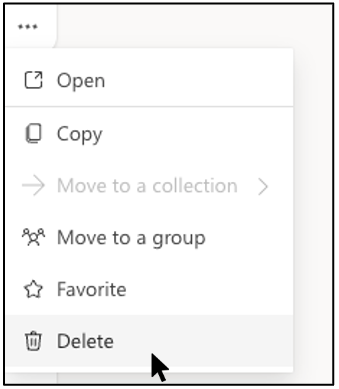
Tip
Hvis du vil slette en formular i "listevisning", skal du holde markøren til højre for formularen, vælge Flere indstillinger og derefter vælge Slet.

Bemærk
Når den først er i Papirkurv, forbliver en formular der på ubestemt tid, medmindre du med vilje også sletter den fra papirkurven.
Tip
Hvis du er logget på med en arbejds- eller skolekonto til Microsoft 365, får du også vist indstillingen Flyt , som giver dig mulighed for at overføre ejerskabet af din formular. Få mere at vide.
Gendanne en slettet formular
Gå til fanen Slettede formularer . Denne fane fungerer som papirkurven.
Bemærk
Hver formularbruger kan oprette op til 200 enkelte formularer, herunder dem på fanen Slettede formularer. (F.eks. 150 formularer i Microsoft Forms-portalen + 50 formularer på fanen Slettede formularer = 200 formularer.) Hvis du har både en Forms-konto og Dynamics 365 Customer Voice-konto (tidligere Microsoft Forms Pro), strækker din grænse på 200 formularer sig over begge konti.
Vælg Flere indstillinger nederst til højre i formularfeltet på den formular, du vil slette, og klik derefter på Gendan.
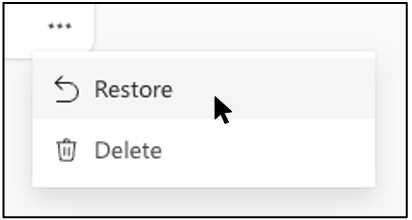
Tip
Hvis du ikke kan se formularfelter, er du muligvis i "listevisning" i stedet for "feltvisning". Hvis du vil gendanne en formular i "listevisning", skal du holde markøren til højre for formularen, vælge Flere indstillinger og derefter vælge Gendan.
Hvis du vil se den gendannede formular, skal du gå til fanen Alle formularer .
Slet en formular permanent
Gå til fanen Slettede formularer .
I den formular, du vil slette, skal du vælge Flere indstillinger i nederste højre hjørne af formularfeltet og derefter vælge Slet.
Bemærk
Hvis du sletter en formular fra fanen Slettede formularer , slettes formularen og alle dens svar permanent. Du kan ikke slette formularer på én gang. I stedet skal du slette formularer, én ad gangen, for permanent at fjerne alle formularer fra fanen Slettede formularer .
Formular-, afstemnings-, spørgsmåls- og svargrænser
Office 365 Education
Microsoft 365 Apps for business
U.S. Government Community Cloud (GCC), GCC High og DoD-miljøer
Personlig Microsoft-konto (Hotmail, Live eller Outlook.com)
Hvor mange formularer/tests kan jeg oprette?
Op til 400
Op til 400
Op til 400
Op til 400
Hvor mange afstemninger kan jeg oprette?
Op til 400
Op til 400
Op til 400
Op til 400
Hvor mange spørgsmål i hver formular/quiz er tilladt?
Op til 200
Op til 200
Op til 200
Op til 200
Hvor mange svar kan en formular/test modtage?
Op til 5.000.000
Op til 5.000.000
GCC: Op til 5.000.000
GCCH + DOD: Op til 50.000
Op til 200 gratis konti
Op til 1.000 for betalte konti
Formulargrænsen omfatter dem i papirkurven. 350 aktive formularer i Microsoft Forms-portalen + 50 formularer i papirkurven = 400 formularer.
Når en svarperson udfylder en formular og sender den, tæller dette som ét svar (uanset hvor mange spørgsmål der er på formularen). Hvis en formular f.eks. indeholder 100 spørgsmål, og alle spørgsmålene besvares af præcis 12 svarpersoner, tæller formularen som at have modtaget 12 svar.
Vigtig
Retningslinjen "Ét svar pr. person" håndhæves kun inden for et kontinuerligt sæt på 50.000 svar og er ikke garanteret for et fuldstændigt datasæt, når der er mere end 50.000 svar.
Feedback til Microsoft Forms
Vi vil gerne høre fra dig! Hvis du vil sende feedback om Microsoft Forms, skal du gå til øverste højre hjørne af din formular og vælge Flere formularindstillinger >Flere indstillinger Feedback.