
Tip
Få mere at vide om Microsoft Forms, eller kom i gang med det samme, og opret en undersøgelse, test eller afstemning. Vil du have mere avanceret mærkning, spørgsmålstyper og dataanalyse? Prøv Dynamics 365 Customer Voice.
Hvis du har oprettet en undersøgelse, test eller afstemning, kan du nemt flytte den til en gruppe, så alle i din gruppe bliver ejere af formularen. Medforfattere til grupper kan hjælpe med at tilføje indhold, analysere svar og dele formularen med andre.
Bemærk
Hvis du er administrator, kan du overføre formularen for en person, der har forladt organisationen. Få mere at vide under Forms Administration Information.
Gå til Microsoft Forms, log på med din arbejds- eller skolekonto til Microsoft 365 eller din personlige Microsoft-konto (Hotmail, Live eller Outlook.com).
Bemærk
Du kan også logge på Office.com, se efter Microsoft 365-ikonerne til venstre og derefter vælge Forms.
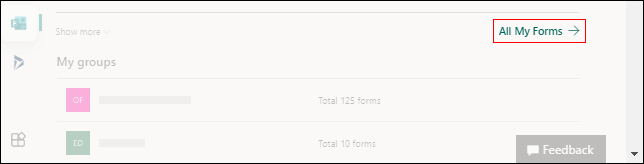
Rul ned til bunden af siden, og vælg Alle mine formularer.
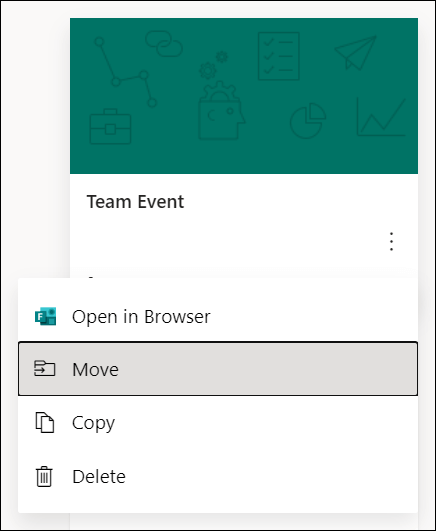
På den formular, du vil flytte, skal du vælge Flere indstillinger i øverste højre hjørne af dens felt og derefter vælge Flyt.
Bemærk
Du kan kun flytte formularen, hvis du er ejeren af formularen. Du kan ikke overføre ejerskabet af en formular, der deles med dig.
Vælg den gruppe, du vil flytte din formular til, og vælg derefter Flyt.
Bemærk
For at gøre dette skal du være medlem af målgruppen. At være ejer gør dig ikke eksplicit til medlem.

Hvis du vil se formularen i den gruppe, du har flyttet den til, skal du vælge pil tilbage på siden Mine formularer og derefter rulle ned til bunden af siden for at se Mine grupper. Denne liste viser alle de grupper, du tilhører, og formularerne, der ejes inden for disse grupper.
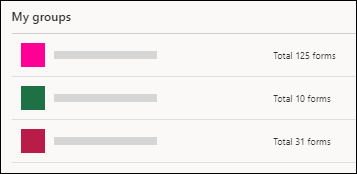
Vælg gruppen for at se den formular, du har flyttet til den.
Ofte stillede spørgsmål
Hvad sker der med Excel-projektmappen for min nyligt flyttede formular?
Din nyligt flyttede formular arver alle funktionerne i en gruppeformular, f.eks. dens svar, der er gemt på gruppens SharePoint på Microsoft 365-side. Under navnet på formulartitlen oprettes en ny Excel-projektmappe i mappen Dokumenter på siden SharePoint i Microsoft 365, og den vil medtage alle tidligere registrerede svar efter udførelse af en indledende synkronisering ved at åbne projektmappen fra siden med formularsvar, når formularen er flyttet. Alle nye svar synkroniseres med denne nye Excel-projektmappe.
Vigtig
Flyt ikke Excel-projektmappen til en anden placering. Nye svar, der kommer ind, synkroniseres ikke med en Excel-projektmappe, der er blevet flyttet.
Vil linket til min oprindelige (individuelle) formular fungere, når den er blevet flyttet til en gruppe?
Ja, linket, der peger på den oprindelige formular, fungerer stadig, efter formularen er blevet flyttet til en gruppe, så længe den oprindelige formularejerkonto stadig findes i Azure AD. Svaret fra en afsender, der bruger et gammelt link (til den oprindelige formular), registreres i Excel-projektmappen, der er gemt på gruppens SharePoint i Microsoft 365-side.
Vigtig
Hvis ejeren af den oprindelige formular slettes hårdt (30 dage efter blød sletning), fungerer linket til den oprindelige formular ikke længere.
Hvordan deler jeg en formular i min gruppes Microsoft Teams-kanal?
Når du har flyttet formularen til en gruppe, kan du tilføje formularen som en fane i Microsoft Teams.
- Vælg Tilføj en eksisterende formular på fanen Formularer, der åbnes.
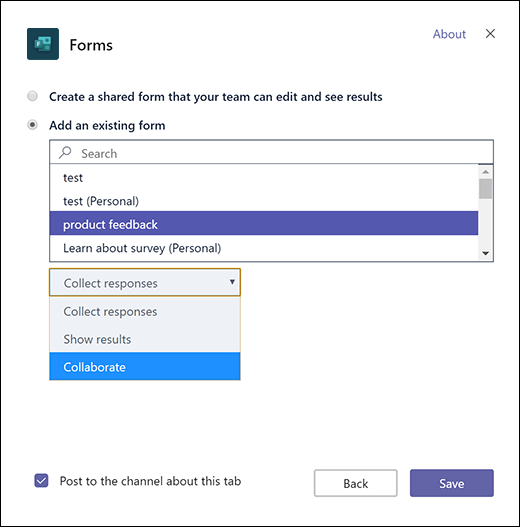
- Skriv navnet på den formular, du vil tilføje, i søgefeltet , eller vælg på listen under feltet.
- Vælg Samarbejd på rullelisten nedenfor Tilføj en eksisterende formular.
- Send til kanalen om denne fane markeres automatisk, så du straks kan dele den nye formular med dit team. Hvis du ikke vil dele den med det samme, skal du fjerne markeringen af denne indstilling.
- Markér Gem.
Når jeg har flyttet en formular til en gruppe, hvordan kan jeg så sikre, at alle i gruppen modtager mailbeskeder, når der kommer svar?
Når du har flyttet formularen til en gruppe, skal du ændre en indstilling i Outlook, så alle i gruppen modtager mailbeskeder, når formularsvar kommer ind. Få mere at vide under Ingen mailbeskeder for svar på gruppeformularer.
Jeg har flyttet en formular, jeg har oprettet, til "Gruppe A". Nu vil "Gruppe A" flytte formularen til "Gruppe B". Kan de gøre det?
Nej. En gruppe kan i øjeblikket ikke overføre en formular til en anden gruppe.
Hvorfor får jeg en fejl, når jeg forsøger at flytte min formular til en gruppe?
Hvis du får en fejlmeddelelse, kan ét af følgende forhindre dig i at flytte din formular til en gruppe:
| Fejlmeddelelse | Forklaring |
|---|---|
|
Vi kan ikke få adgang til denne side Sørg for, at du har angivet mailadressen korrekt, og prøv igen. |
Mailadressen mangler eller er stavet forkert. |
|
Adgang nægtet Du må kun få adgang til dine egne formularer. |
Du er ikke global administrator med tilladelse til at overføre ejerskabet af en anden persons formular. |
Feedback til Microsoft Forms
Vi vil gerne høre fra dig! Hvis du vil sende feedback om Microsoft Forms, skal du gå til øverste højre hjørne af din formular og vælge Flere formularindstillinger >Flere indstillinger Feedback.