Tip
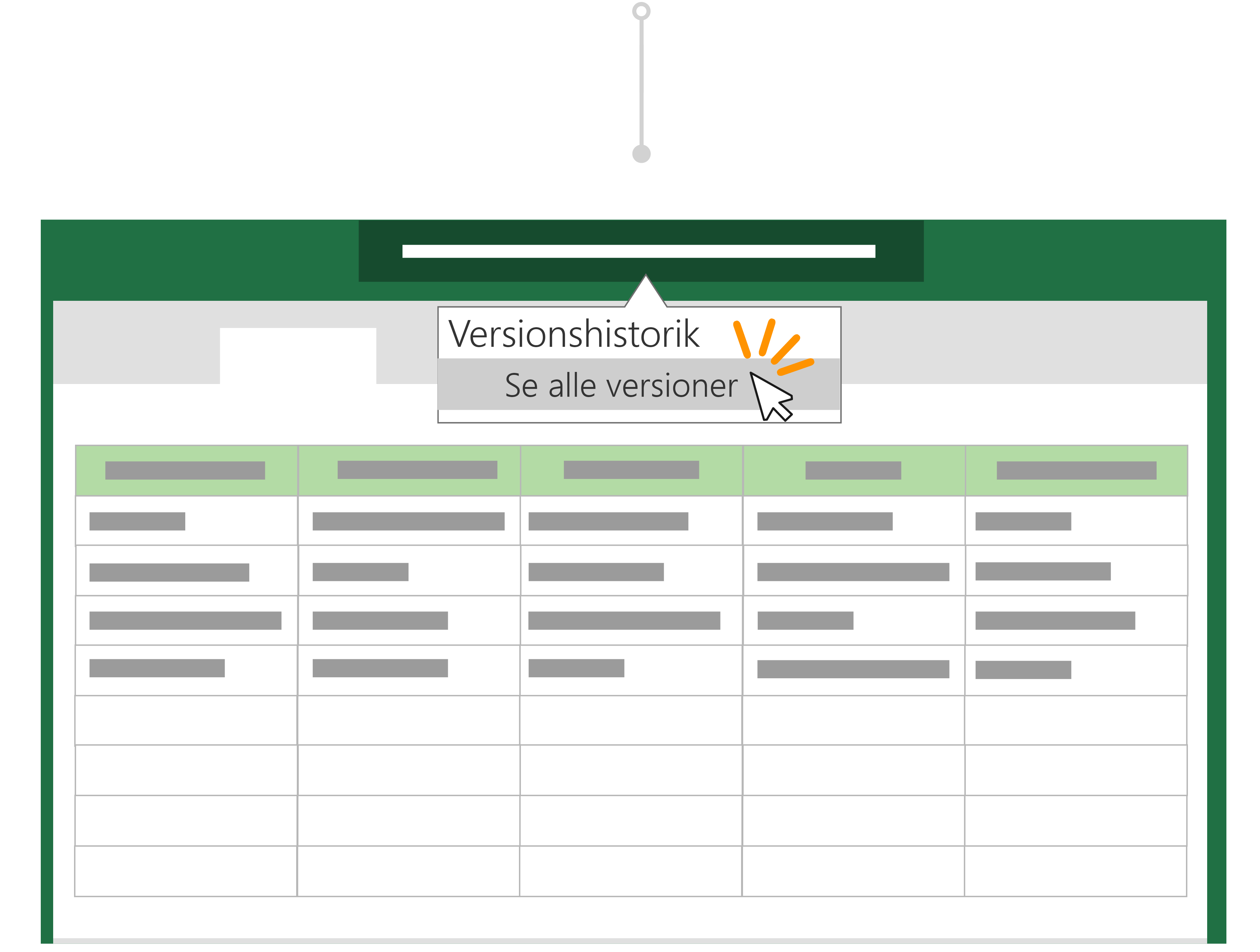
Foretog du uønskede ændringer, inden du gemte en kopi? Vær ikke bekymret! Du kan gå tilbage til den oprindelige fil, vælge dokumentets titel over båndet og gendanne en tidligere version af en fil med versionshistorik.
Før Microsoft 365 skulle du redigere en fil og derefter bruge Gem som til at gemme dine ændringer som et nyt dokument. Med Automatisk lagring gemmes dine ændringer altid, så du ikke mister dit arbejde. For at sikre, at du ikke ved et uheld gemmer ændringer i den oprindelige fil, skal du bruge Gem en kopi, FØR du begynder at foretage dine ændringer, for at sikre, at du arbejder på den nye kopi og ikke overskriver den oprindelige.
Todds historie om automatisk lagring og Gem en kopi
Åbn den fil, du vil kopiere
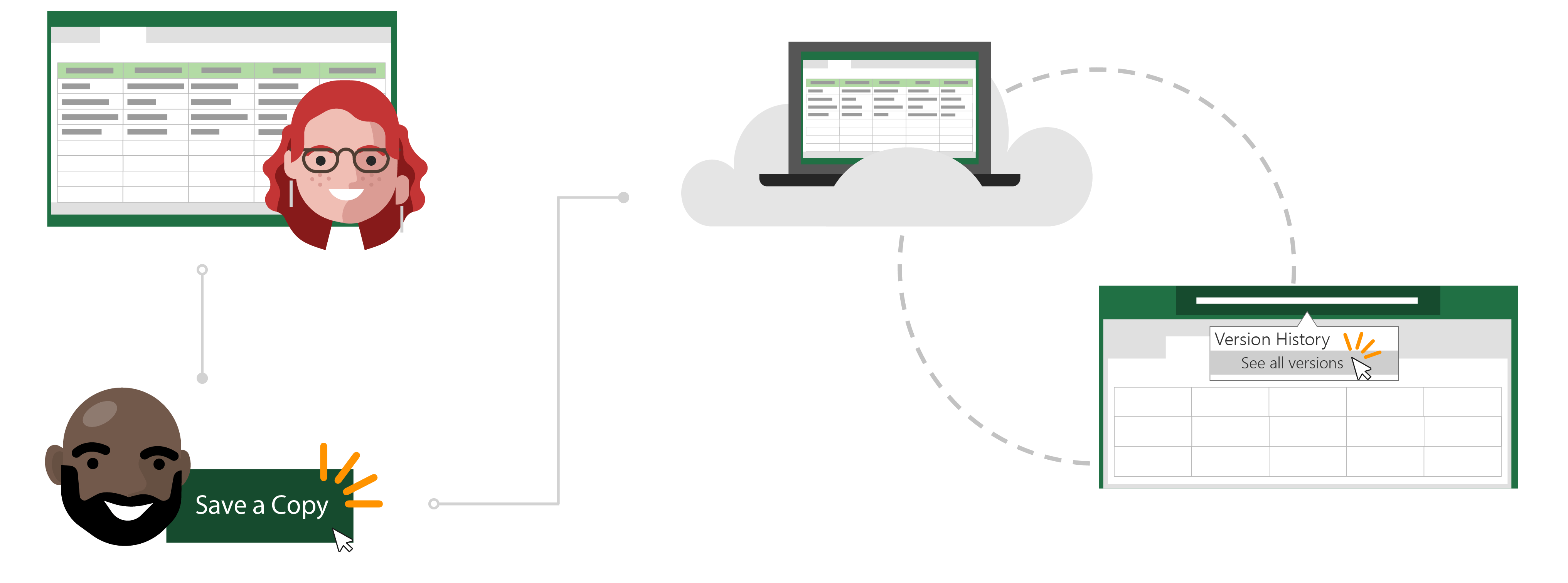
Inga bruger en månedlig Excel-budgetrapport, som hun har oprettet, til at holde styr på teamets udgifter til refusion.
Todd er for nylig blevet manager for sit eget team og ønsker at holde styr på sine egne månedlige udgifter. I stedet for at gøre arbejdet fra bunden beslutter han, at det ville være mere effektivt at bruge Ingas budgetrapport som en skabelon.

Gem en kopi for at bruge den som udgangspunkt
Todd går ind på Ingas teams SharePoint-websted og åbner Excel-budgetrapporten for den seneste måned. Da regnearket er i skyen, ved Todd, at Automatisk lagring automatisk gemmer hans ændringer i filen, hvis han foretager dem.
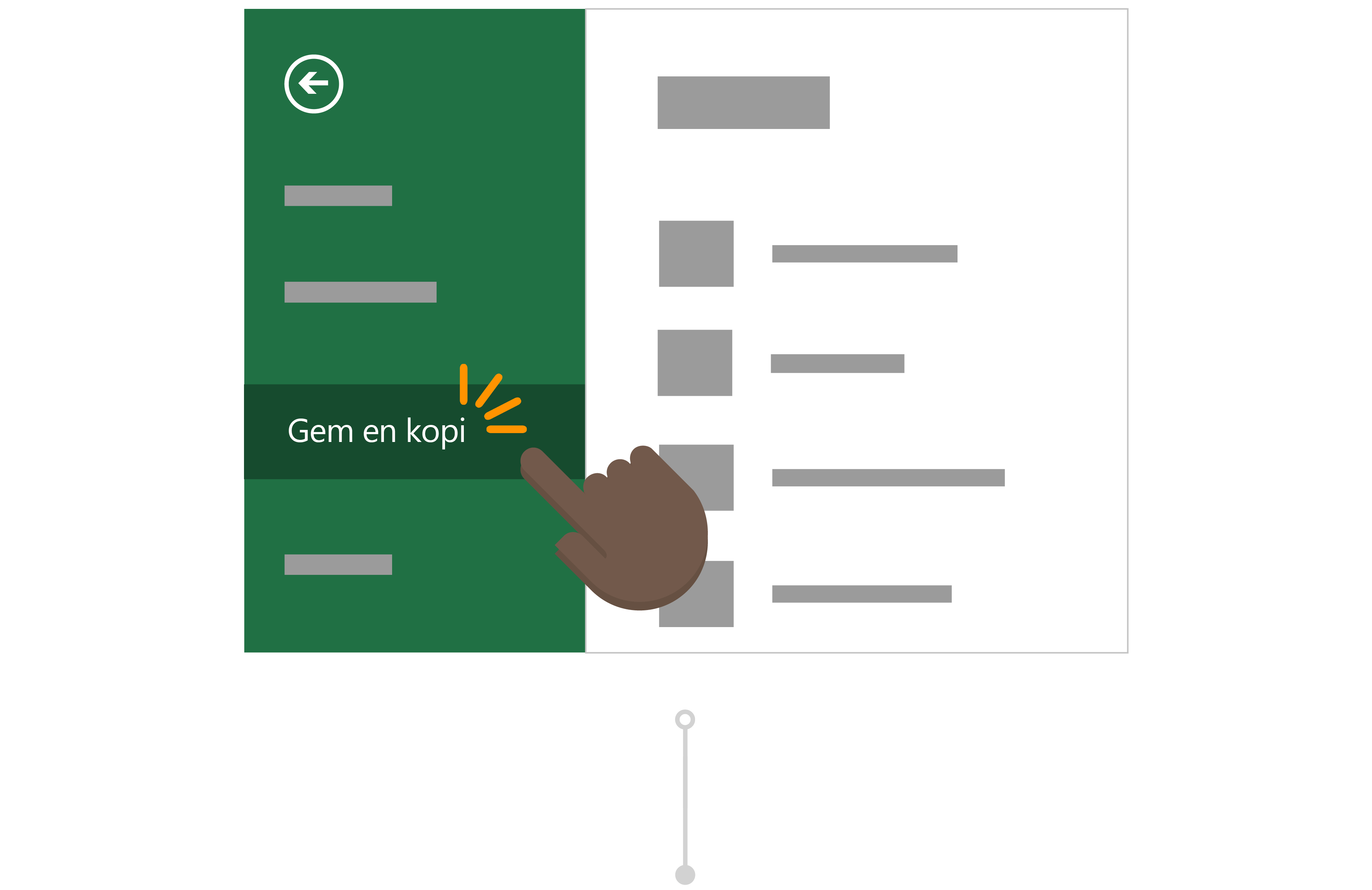
Da han ikke ønsker at overskrive Ingas data, før han foretager ændringer, går han til Filer og klikker på Gem en kopi for at downloade en kopi af rapporten til sit OneDrive.
Foretag ændringer i den kopierede fil
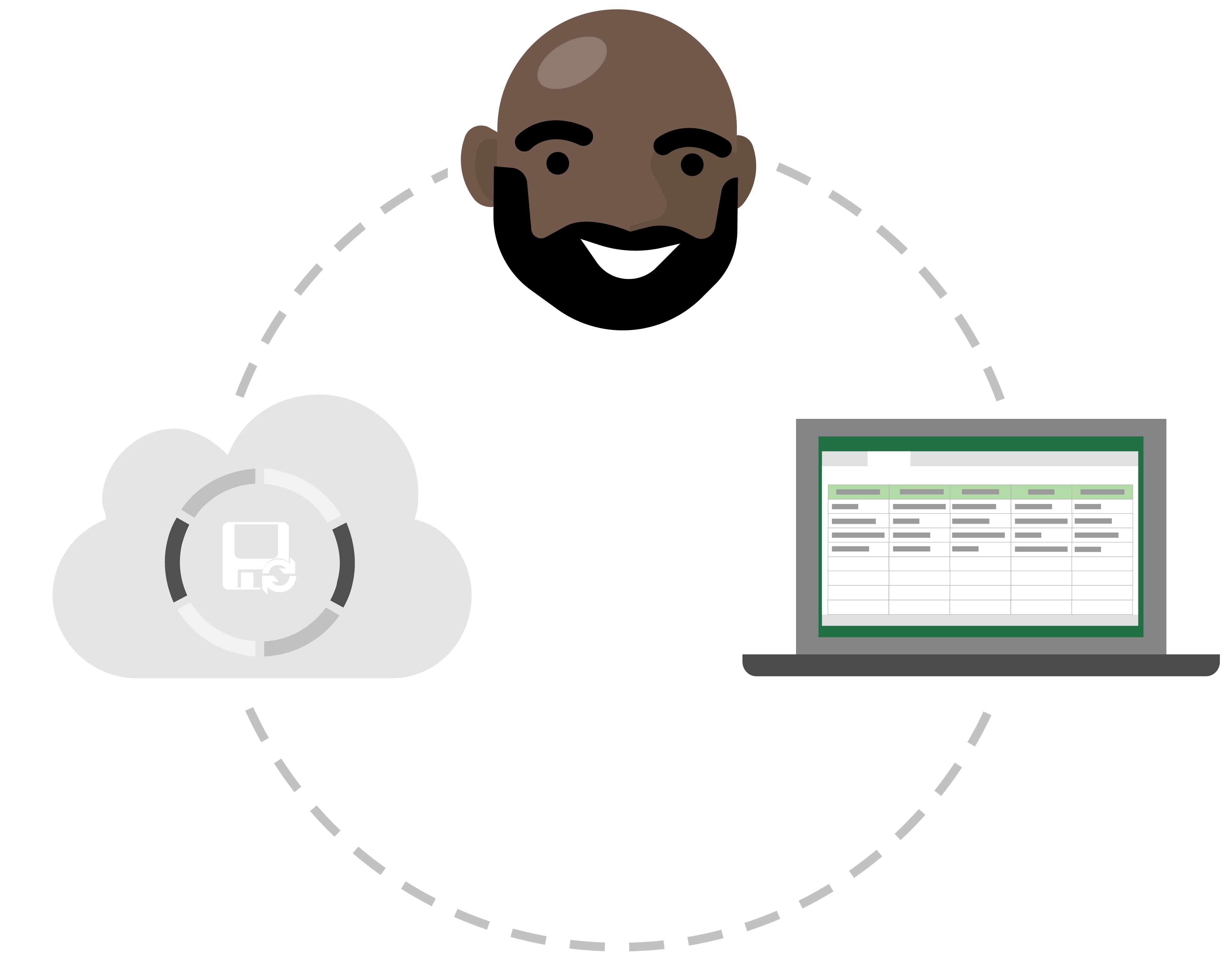
Når Office har gemt på sit OneDrive, åbnes filen automatisk i Excel. Nu arbejder Todd på sin version af Ingas rapport, og hun kan foretage ændringer uden at skulle bekymre sig om at ændre sine data.
Han ændrer rapportens titel og omkostningsstednummer og rydder de felter, han skal bruge, så han kan udfylde den. Todd ved, at med Automatisk lagring gemmer hans rapport altid de seneste ændringer.
Kassér uønskede redigeringer med versionshistorik
Todd har lavet flere kopier af sin budgetrapport som forberedelse til de kommende måneder. Men han har lige indset, at den rapport, han har opdateret med tal for den næste måned, faktisk er rapporten for sidste måned. Selvom hans ændringer er blevet gemt automatisk over hans data, er Todd ikke bekymret, fordi han kan gendanne en tidligere version af en fil med versionshistorik.
Han vælger titlen på sin budgetrapport og vælger Versionshistorik. Han kan se de forskellige tidspunkter, hvor Excel har oprettet en version af hans fil, og han åbner den uden hans utilsigtede ændringer i et nyt vindue. Nu kan han nemt gendanne sin fil uden skader!