
Øverst i dine Microsoft 365-apps i Windows finder du microsoft-søgefeltet. Dette effektive værktøj hjælper dig med hurtigt at finde det, du leder efter, fra tekstkommandoer til hjælp og meget mere. Lad os se nærmere på, hvad det kan gøre for dig.
Tip
Hvis du er ejer af en lille virksomhed og leder efter flere oplysninger om, hvordan du konfigurerer Microsoft 365, kan du gå til Hjælp til små virksomheder & læring.
Hurtig introduktion
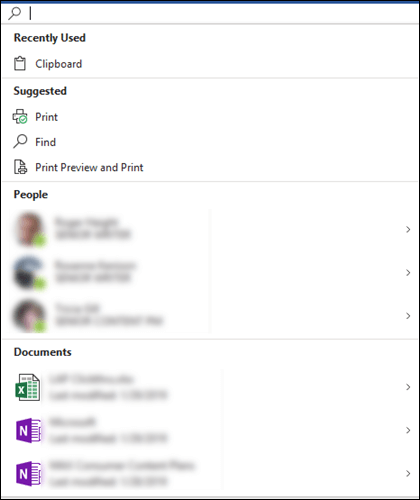
Vælg feltet Microsoft Søg, eller tryk på Alt+Q. Før du overhovedet skriver noget, tilbagekalder  kommandoer, der er brugt for nylig, og foreslår andre handlinger, du kan udføre, baseret på, hvad du ser ud til at gøre. Du kan også se personer, som du ofte samarbejder med, og filer, som du har arbejdet på for nylig.
Find hjælpeartikler
Hvis du har brug for hjælp til at udføre en opgave, skal du blot skrive dit spørgsmål i . Vælg Få hjælp til på resultatlisten, så anbefaler Microsoft Søg relaterede supportartikler.
Samarbejd med kolleger
Arbejder du på en fil, der afventer input fra et teammedlem? Skriv deres navn i Feltet Microsoft Søg for at få vist en liste over matchende navne i organisationen. Vælg den person, du vil arbejde med. Du kan derefter nemt dele filen med vedkommende eller blot åbne vedkommendes visitkort for at få flere oplysninger.
Få adgang til relaterede filer
Vil du have vist eller genbruge indhold fra et relateret dokument, en præsentation eller en projektmappe? Begynd at skrive filnavnet i søgefeltet, hvorefter der vises en liste over de mest matchende filer. Det er kun filer, du har tilladelse til at se, der vises i søgeresultaterne. Vælg en fil for at få vist eller kopiere indholdet til brug i dit aktuelle arbejde.
Hvis du ikke kan finde den fil, du søger efter, skal du også vælge Flere søgeresultater for og se flere filer, der matcher, under fanen Files i søgeruden.

Som med hurtig søgning vises kun filer, du har tilladelse til at se, i disse resultater.
Tip
Hvis den fil, du leder efter, faktisk er et billede fra internettet, skal du vælge fanen Medier for at få vist et galleri med billeder, der svarer til din forespørgsel. Som standard filtreres resultaterne kun til billeder med Creative Commons-licenser.
Definitioner af umiddelbare ord
Leder du efter en hurtig definition? Skriv ordet i microsoft-søgefeltet, vælg det i definitionsresultaterne , og Bing åbner søgepanelet for at fortælle dig, hvad det betyder.
Tilpasning af søgefeltets størrelse
Hvis feltet Microsoft Søg optager for meget plads, kan du skjule det ned til ikonet med forstørrelsesglasset. På fanen Filer skal du vælge Indstillinger og vælge Skjul microsoft-søgefeltet som standard.
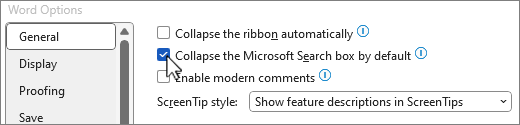
Når søgefeltet er skjult, kan du stadig få adgang til det ved at vælge Søg i højre side af titellinjen eller ved at trykke på Alt+Q.