
Vi har lavet nogle forbedringer af håndskriftsoplevelsen i Word, Excel og PowerPoint til Microsoft 365 og iOS. I denne artikel giver vi dig en hurtig introduktion til disse ændringer.
Word's Action Pen
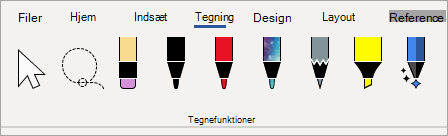
Først ud er Word's Action Pen, som er en nemmere måde at starte håndskriftsredigeringsoplevelsen i Word.
Du finder Action Pen i højre side af pennens værktøjskasse. Du skal bare markere den og begynde at redigere. Den erstatter den gamle knap Håndskriftseditor, som du havde under fanen Tegning i Word.
Tip
Hvis du har en berøringsfølsom enhed, f.eks. en Microsoft overflade, kan du også trykke på Action Pen og bruge fingeren til at redigere.
Frihåndsmarkering
Excel og PowerPoint har haft frihåndsmarkeringen i et stykke tid, og nu er det i Word. Du bruger frihåndsmarkering til at markere håndskrift i dokumentet. Du kan markere enkelte streger eller hele ord eller figurer. Når den er markeret, kan du ændre, flytte eller slette håndskriften.
Markér frihåndsmarkeringen (du finder den i venstre side af pennens værktøjskasse), og tegn derefter rundt om den håndskrift, du vil markere. Det behøver ikke at være en perfekt cirkel, du skal bare tegne lassoen rundt om håndskriften, uanset formen, og så bliver den markeret.
Punktviskelæder
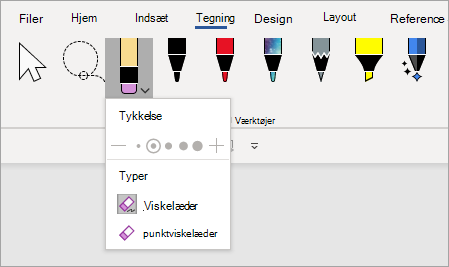
En anden funktion, som PowerPoint har haft i et stykke tid, som nu er i Word, er punktviskelæderet. Det viskelæder, du havde i Word, er et viskelæder, hvilket betyder, at viskelæderet slettes på én gang, når du strøg viskelæderet hen over håndskriften. Det er en hurtig måde at fjerne din håndskrift hurtigt på, men det er ikke særlig præcist. Hvis du blot ønsker at slette en del af et pennestrøg, skal du bruge det nye punktviskelæder. Det fungerer mere som et viskelæder, du ville have på en rigtig blyant, kun den håndskrift, du giver viskelæderet over, vil blive slettet.
Hvis du vil bruge det, skal du vælge viskelæderet – det er ved siden af frihåndsmarkeringen – og derefter vælge viskelæderknappen endnu en gang for at rulle ned til indstillingerne for viskelæder. Vælg Punktviskelæder, og du er klar til at slette.
Punktviskelæderet er endnu ikke tilgængeligt for Excel.
Seneste pennefarver
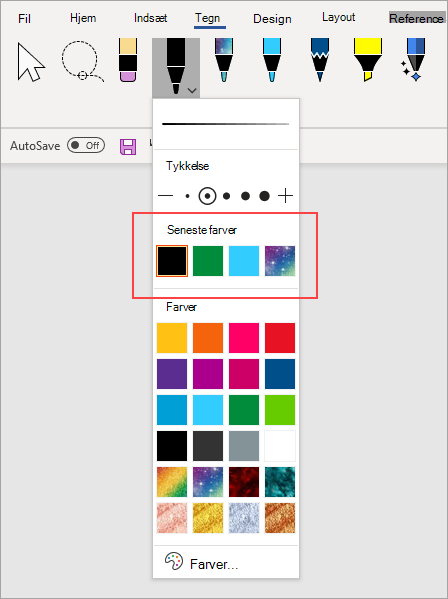
Når du klikker på rullemenupilen på en pen eller overstregningstusch for at ændre dens farve, finder du et afsnit lige under Tykkelse , hvor du kan vælge mellem de seneste farver, du har brugt.
Pennetilpasninger omstrejfer ikke længere
Vi foretager også en ændring af, hvordan tilpasninger af penneværktøjskassen gemmes. Når du tilpasser værktøjskassen – f.eks. ændrer farven på en pen – gemmes disse ændringer lokalt på din enhed, men de overføres ikke længere til dine andre enheder.