
Bemærk
Denne artikel gælder kun for Office 365 drevet af 21Vianet i Kina.
Er du klar til at installere Office 2016 til Mac til Microsoft 365? I denne artikel kan du se, hvordan du gør det.
Krav
Hvis du vil bruge Office til Mac 2016, skal du have:
Mac OS X 10.10 eller nyere
Et af følgende abonnementer:
- Office 365 Enterprise E3
- Microsoft 365 Apps for business
- Microsoft 365 Business Standard
- Microsoft 365 Apps for enterprise
- Microsoft 365 Apps for enterprise til studerende
- Microsoft 365 Apps for enterprise til fakultets medarbejdere
- Office 365 Midsize Business
- Office 365 Small Business Premium
Bemærk
Office 2016 til Mac for Office 365 drevet af 21Vianet tilbydes ikke via Apple Store.
Downloade og installere Office 2016 til Mac
Fra din Mac skal du logge på Office 365 drevet af 21Vianet med din arbejds- eller skolekonto.
Gå til Indstillinger
 >Office 365 Indstillingssoftware>.
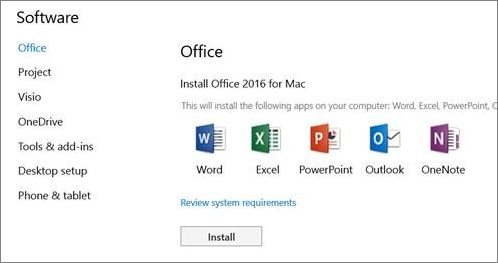
På siden Software under Installér Office 2016 til Mac skal du vælge Installér for at begynde at downloade installationspakken.
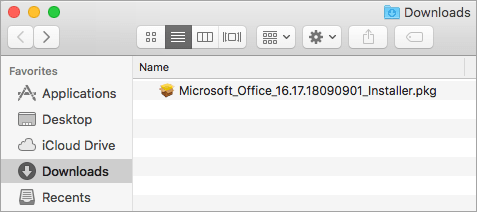
Når overførslen er fuldført, skal du åbne Finder, gå til Overførsler og dobbeltklikke på Microsoft_Office_2016_Installer.pkg.
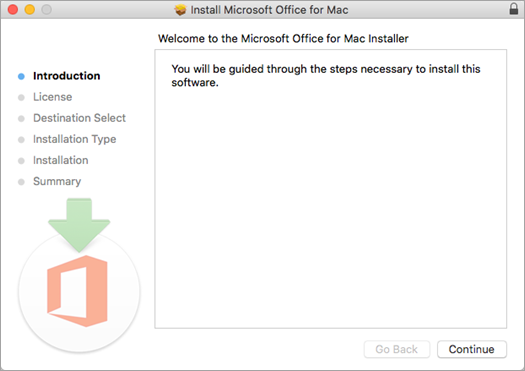
Vælg Fortsæt på den første installationsskærm for at starte installationsprocessen.
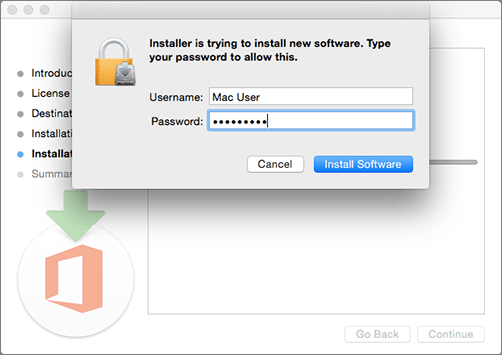
Angiv din Mac-logonadgangskode for at fuldføre installationen.
Når Office 2016 til Mac er installeret, åbnes Word 2016 til Mac, så du kan aktivere Office og bekræfte dit abonnement. Du burde kun skulle gøre dette én gang.
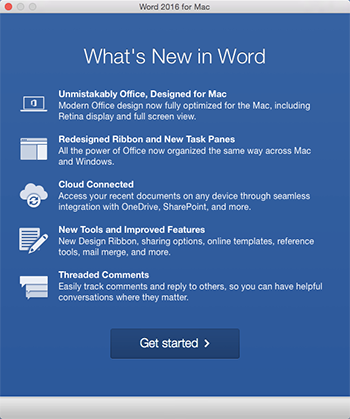
Gennemgå skærmbilledet med Nyheder i Word 2016 til Mac, og vælg derefter Kom godt i gang.
På skærmbilledet Log på for at aktivere Office skal du vælge Log på og derefter angive din arbejds- eller skolekonto.
Når du har logget på, får du muligvis vist en besked, der anmoder om tilladelse til at få adgang til den Microsoft Identity, der er gemt i nøgleringen. Vælg Tillad eller Tillad altid for at fortsætte.
På næste skærmbillede skal du vælge et udseende til din Office-installation, vælge Fortsæt og derefter vælge knappen Begynd at bruge Word for at åbne appen og fuldføre Office 2016 til Mac aktiveringen.
Har du brug for hjælp?
Hvis du ikke kan fuldføre installationen, når du har gennemgået disse trin, skal du kontakte 21Vianet-supportteamet.