
Hvis du bruger en ældre version af OneNote, bliver du muligvis bedt om at opgradere til den nyeste version. Det er en god ide at opgradere, fordi du har adgang til alle de nyeste funktioner, herunder:
- Sammenkædede noter
- Historik for notesbogen
- Papirkurv for notesbogen
- Undersider på flere niveauer
- Matematiske ligninger
Konvertere notesbøger mellem filformater manuelt
OneNote har et konverteringsværktøj. så du kan opgradere en ældre notesbog til det aktuelle format. OneNote 2010, OneNote 2013 og OneNote 2016 bruge det samme filformat, så du behøver ikke at konvertere filer mellem disse versioner. Du kan bruge de samme filer i begge versioner.
Tip
Hvis du ikke er sikker på, hvilken version af OneNote du bruger, kan du se på titellinjen i notesbogen. Hvis ordene [Kompatibilitetstilstand] er i titlen, arbejder du i et ældre notesbogformat.
- Vælg Filoplysninger>.
- Vælg Indstillinger ud for den notesbog, du vil konvertere, og vælg derefter Egenskaber.
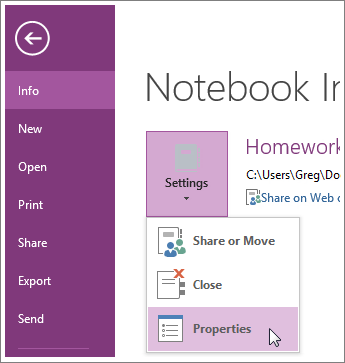
- Se på Standardformat i dialogboksen Egenskaber for notesbog for at se, hvilket format den aktuelle notesbog er gemt i.
- Hvis du vil opgradere en OneNote 2007-notesbog til det nyere 2010-2016-format, skal du klikke på Konvertér til 2010-2016.
Notesbøger på OneDrive bruger det nyeste OneNote-filformat. Brugere uden nyere versioner af OneNote kan bruge den gratis webversion eller downloade en gratis version af OneNote fra OneNote for at få adgang til notesbogen.
Se Filformatændringer i OneNote 2016, hvis du vil have mere at vide.