Vigtig
Support til ældre Outlook til Mac slutter i oktober 2026. Fortsat understøttelse af ældre Outlook til Mac afhænger af din Microsoft 365-, Office- eller Outlook-licens. Hvis du vil have mere at vide, skal du gå til Ophør af support til ældre Outlook til Mac.
Du kan sende en mødeindkaldelse til en eller flere personer. Outlook reserverer tid i kalenderen til mødet og holder styr på, hvem der accepterer invitationen.
Oprette en begivenhed
Vælg Calendar i navigationsruden.
Vælg Ny begivenhed.

Bemærk
Hvis du vælger en dato og et klokkeslæt i kalenderen, sættes den valgte dato og det valgte klokkeslæt automatisk ind i et nyt aftalevindue.
Tilføj navnet på begivenheden i Ny begivenhed.
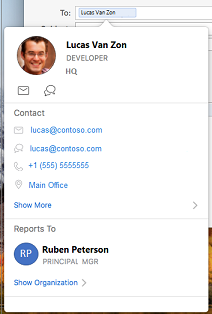
Skriv navnet på den inviterede i Tilføj nødvendige personer , og vælg vedkommende på listen over kontakter. Gentag for alle deltagere.
Hvis du bruger en arbejds- eller skolekonto, kan du bruge Planlægningsassistent til at få vist deltagertidsplaner.
Find et klokkeslæt og en dato, hvor alle er tilgængelige, og vælg det.
For et tilbagevendende møde skal du vælge Gentages ikke, derefter skal du på rullemenuen vælge, hvor ofte du vil gentage mødet.
Vælg Tilføj en placering , eller for et onlinemøde skal du vælge knappen Teams-møde .
Vælg påmindelsesklokkeslættet.
Vælg Send.