Du kan sende en mødeindkaldelse til en eller flere personer. Outlook reserverer tid i kalenderen til mødet og holder styr på, hvem der accepterer invitationen.
Når du opretter en mødeindkaldelse, kan du vedhæfte filer, angive et sted, anmode om fysisk fremmøde, angive gentagelse og bruge Planlægningsassistent til at vælge det bedste tidspunkt for mødet.
Vælg en faneindstilling nedenfor for den version af Outlook, du bruger.
Hvilken version af Outlook har jeg?
Bemærk
Hvis trinnene under denne Nye Outlook-fane ikke svarer til din skærm, bruger du muligvis ikke den nye Outlook til Windows endnu. Vælg klassisk Outlook, og følg disse trin i stedet.
Planlæg et møde, og tilføj deltagere i det nye Outlook til Windows
Fra  kalender, skal du vælge Ny begivenhed.
Føj en titel til dit møde eller din begivenhed.
Vælg  Inviter deltagere, og indtast derefter navnene på de personer, der skal inviteres til mødet eller begivenheden. Hvis du bruger en arbejds- eller skolekonto i Outlook med Microsoft 365 eller Exchange, kan du bruge fanen Planlægningsassistent til at få vist deltagertidsplaner.
I Planlægningsassistent skal du vælge Tilføj påkrævet deltager eller Tilføj valgfri deltager, og begynde at skrive en deltagers navn eller mailadresse. Når du begynder at skrive navnet på en deltager, giver Outlook forslag til dig baseret på de personer, du har mødt eller sendt mail til for nylig. Vælg et navn på listen, hvis du vil tilføje det som deltager.
-
Planlægningsassistent viser ledig/optaget tid for hver bruger. Den vandrette linje, der angiver det valgte tidspunkt, vil være blå, og deltagertilgængelighed vil blive vist under hver deltagers navn for de tidspunkter, du vælger. Dette kan især være nyttigt, hvis deltagerne er i forskellige tidszoner.
- Du kan sende begivenheden fra visningen Planlægningsassistent eller vende tilbage til begivenheden for at redigere flere mødeoplysninger.
Vælg et foreslået tidsinterval, angiv manuelt en dato, et start- og sluttidspunkt, eller vælg Hele dagen på fanen Begivenhed.
Angiv et mødested, og skub Teams-mødet til venstre eller højre.
Tip
Afhængigt af din konto kan du muligvis vælge Tilføj et lokale eller Søg efter et lokale eller en placering for mødet.
Hvis du ikke vil gøre dette til et tilbagevendende møde, skal du vælge Send for at levere invitationen. Ellers skal du se næste afsnit Planlægge et tilbagevendende møde.
Planlæg et tilbagevendende møde i det nye Outlook
- Følg trin 1-6 i forrige afsnit, Planlæg et møde, og tilføj deltagere.
- Vælg
 Gentages, og vælg det ønskede gentagelsesinterval for hændelsen i vinduet Gentag . Markér Gem.
- Vælg Send for at levere invitationen.
Føj en person til et eksisterende møde i ny Outlook
Du kan føje endnu en deltager til et eksisterende møde.
Hvis du er mødeejer:
Dobbeltklik for at åbne mødet, og tilføj derefter flere nødvendige eller valgfrie personer, eller brug Planlægningsassistent til at føje en eller flere personer til mødet.
Vælg Send opdatering og en af følgende indstillinger:
- Kun tilføjede/fjernede deltagere.
- Alle deltagere.
Hvis du ikke er mødeejer:
- Åbn mødeindkaldelsen. I gruppen Besvar på båndet skal du vælge Besvarog derefter Videresend. Føj en eller flere modtagere til mødeindkaldelsen.
- Vælg Send. Mødeejeren modtager en meddelelse om, at du har videresendt mødeindkaldelsen til en anden person. Hvis du vil have mere at vide, skal du se Videresende et møde.
Planlæg et møde i klassisk Outlook til Windows
Opret en mødeindkaldelse på en af følgende måder:
Fra indbakken skal du vælge Nye elementer Møde> eller bruge tastaturgenvejen Ctrl + Skift + Q.
I kalenderen skal du vælge Nyt møde eller brug tastaturgenvejen Ctrl+Skift+Q.
I en mail i indbakken skal du vælge knappen Besvar med møde.
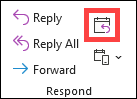
Tilføj deltagere på en af to måder:
- Føj dine deltagere til Til-linjen i mødeindkaldelsen, og gå til trin 4.
- Hvis du bruger en Microsoft 365- eller en Exchange-konto, kan du bruge Planlægningsassistent til at få vist deltagertidsplaner.
I Planlægningsassistentskal du enten klikke i feltet under dit navn og skrive en deltagers navn eller mailadresse, eller du kan klikke på knappen Tilføj deltagere for at få vist dit adressekartotek. Vælg ikonet ud for deltagerens navn i Planlægningsassistent for at markere en bestemt deltager som en påkrævet deltager, valgfri deltager eller en ressource. Når du begynder at skrive navnet på en deltager, giver Outlook forslag til dig baseret på de personer, du har mødt eller sendt mail til for nylig. Vælg et navn på listen, hvis du vil tilføje det som deltager.
Tilføj et mødeemne, et starttidspunkt og et sluttidspunkt, eller vælg Hele dagen og Placering. I Outlook 2016 (eller nyere) og Outlook til Microsoft 365 kan du begynde at skrive navnet på en placering, f.eks. Fourth Coffee Shop eller Conference Room 23, og Outlook vil lede efter placeringsmatches. Vælg et af forslagene for at vælge placeringen, eller fortsæt med at skrive for at angive en anden placering.
Hvis du vil vedhæfte en fil til en mødeindkaldelse, skal du vælge Vedhæft fil i menuen Indsæt og derefter vælge den fil, du vil tilføje.
Hvis du ikke vil gøre dette til et tilbagevendende møde, skal du vælge Send. Hvis det er tilfældet, skal du se Gør et møde tilbagevendende.
Gør et møde tilbagevendende i klassisk Outlook
VælgMødegentagelse>.
Bemærk
Brug tastaturgenvejen Ctrl+G for at planlægge mødet, så det gentages jævnligt.
Vælg indstillingerne for det ønskede gentagelsesmønster, og vælg derefter OK.
Bemærk
Når du føjer et gentagelsesmønster til en mødeindkaldelse, ændres fanen Møde til Mødeserie.
Vælg Send for at sende mødeindkaldelsen.
Føj en person til et eksisterende møde i klassisk Outlook
Du kan føje endnu en deltager til et eksisterende møde.
Hvis du er mødeejer:
Dobbeltklik for at åbne mødet, og brug derefter linjen Obligatorisk eller Valgfri eller Planlægningsassistent til at føje en eller flere personer til mødet.
Vælg Send opdatering og en af følgende indstillinger:
- Send kun opdateringer til tilføjede eller slettede deltagere.
- Send opdateringer til alle deltagere.
Hvis du ikke er mødeejer:
- Åbn mødeindkaldelsen. I gruppen Besvar på båndet skal du vælge Besvarog derefter Videresend. Føj en eller flere modtagere til mødeindkaldelsen.
- Vælg Send. Mødeejeren modtager en meddelelse om, at du har videresendt mødeindkaldelsen til en anden person. Hvis du vil have mere at vide, skal du se Videresende et møde.
Afslut møder tidligt i klassisk Outlook
Hvis du bruger Outlook til Microsoft 365, kan du få Outlook til at afslutte dine møder et par minutter tidligere. Dette kan hjælpe dig med at lægge rejsetid ind mellem møder. Du kan vælge en anden varighed for møder under én time og møder over én time.
- Vælg filindstillingerCalendarCalendar>>> options
- Markér afkrydsningsfeltet Afkort aftaler og møder , og afslut derefter enten før tid eller start sent.
- Brug rullemenuerne til at vælge antallet af minutter for møder, der er mindre end én time og én time eller længere, og vælg derefter OK.
Bemærk
Outlook på internettet er webversionen af Outlook til erhvervsbrugere med en arbejds- eller skolekonto.
Planlæg et møde eller en begivenhed i Outlook på internettet
-
Fra kalender, skal du vælge Ny begivenhed>.
Føj en titel til dit møde eller din begivenhed.
Vælg Inviter deltagere, og indtast derefter navnene på de personer, der skal inviteres til mødet eller begivenheden. Hvis du bruger en arbejds- eller skolekonto i Outlook med Microsoft 365 eller Exchange, kan du bruge fanen Planlægningsassistent til at få vist deltagertidsplaner.
I Planlægningsassistent skal du vælge Tilføj påkrævet deltager eller Tilføj valgfri deltager, og begynde at skrive en deltagers navn eller mailadresse. Når du begynder at skrive navnet på en deltager, giver Outlook forslag til dig baseret på de personer, du har mødt eller sendt mail til for nylig. Vælg et navn på listen, hvis du vil tilføje det som deltager.
Vælg et foreslået tidsinterval, eller angiv manuelt en dato og et start- og sluttidspunkt på fanen Begivenhed.
Angiv et mødested, og skub Teams-mødet til venstre eller højre.
Tip
Afhængigt af din konto kan du muligvis vælge Tilføj et lokale eller Søg efter et lokale eller en placering for mødet.
Hvis du ikke vil gøre dette til et tilbagevendende møde, skal du vælge Send for at levere invitationen. Ellers skal du se næste afsnit Planlægge et tilbagevendende møde.
Planlæg et tilbagevendende møde
- Følg trin 1-6 i forrige afsnit, Planlæg et møde, og tilføj deltagere.
- Vælg Gentages, og vælg det ønskede gentagelsesinterval for hændelsen i vinduet Gentag . Markér Gem.
- Vælg Send for at levere invitationen.
Bemærk
Outlook.com er webversionen af Outlook for brugere, der logger på med en personlig Microsoft-konto, f.eks. en Outlook.com- eller Hotmail.com-konto.
Planlæg et møde, og inviter andre i Outlook.com
- Fra Outlook.com kalender, skal du vælge Ny begivenhed.
- Føj en titel til dit møde eller din begivenhed.
- Vælg Inviter deltagere , og angiv navnene på de personer, der skal inviteres til mødet eller begivenheden. Når du begynder at skrive navnet på en deltager, giver Outlook forslag til dig baseret på de personer, du har mødt eller sendt mail til for nylig. Vælg et navn på listen, hvis du vil tilføje det som deltager.
- Vælg et foreslået tidsinterval, eller angiv manuelt en dato og et start- og sluttidspunkt.
- Angiv et mødested, og skub Teams-mødet til venstre eller højre.
- Vælg Send for at levere invitationen.
Planlæg et tilbagevendende møde eller en begivenhed i Outlook.com
- Fra kalender, skal du vælge Ny begivenhed og føje en titel til dit møde eller din begivenhed.
- Hvis du vil invitere andre til begivenheden eller mødet, skal du vælge Inviter deltagere, og indtast derefter navnene på de personer, der skal inviteres til mødet.
- Vælg et foreslået tidsrum for mødet, eller angiv manuelt en dato og et start- og sluttidspunkt.
- Vælg Tilbagevendende, og vælg derefter det ønskede gentagelsesinterval for begivenheden.
- Angiv et mødested, og skub Teams-mødet til venstre eller højre.
- Vælg Send for at levere invitationen.
Relaterede artikler
Opret et møde eller en aftale i Outlook til Mac
