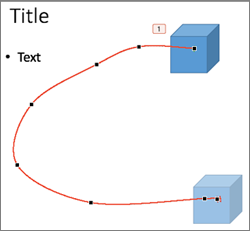
Du kan anvende animationseffekter med bevægelsessti til at flytte slideobjekter i en sekvens, der fortæller en effektiv historie.
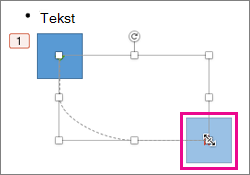
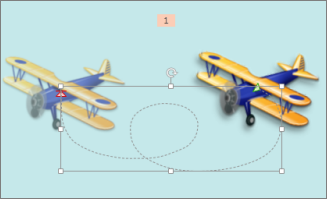
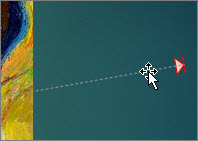
F.eks. viser flyet til højre (nedenfor) startpunktet for flyet, og den stiplede linje mellem de to planer viser den sti, det vil tage, når animationen afspilles. Det gennemsigtige billede til venstre er stedet, hvor flyet ender, når animationen med bevægelsesstien er færdig.
Tip
Microsoft 365-abonnenter har en tidsbesparende mulighed for bevægelsesbaserede animationseffekter: Omform
Tilføje en bevægelsessti til et objekt
Markér det objekt, du vil animere.
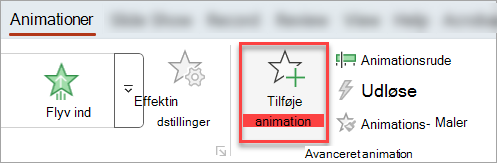
På fanen Animationer skal du vælge Tilføj animation.
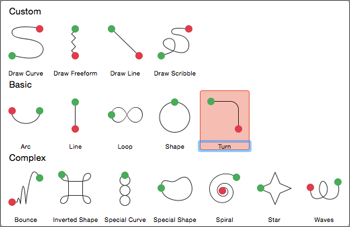
Rul ned til Bevægelsesstier, og vælg en.
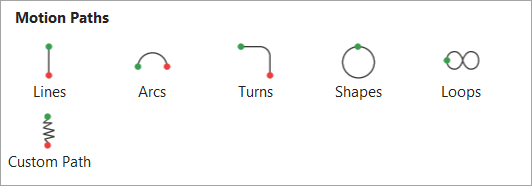
Tip:Hvis du vælger indstillingen Brugerdefineret sti , skal du tegne den sti, du vil have objektet til at tage.
Du kan stoppe med at tegne en brugerdefineret sti ved at trykke på Esc.
Avancerede indstillinger for bevægelsessti
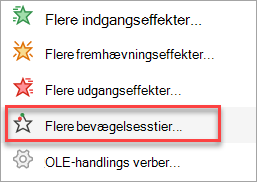
Hvis du ikke kan se en bevægelsessti, du vil bruge, skal du nederst i galleriet vælge Flere bevægelsesstier....
Vælg en animation for at få vist et eksempel på, hvordan objektet bevæger sig på din slide.
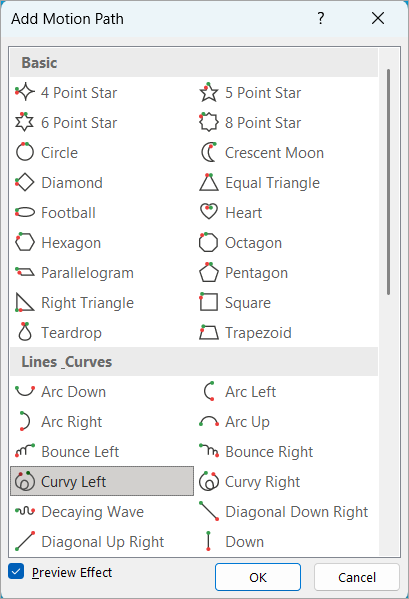
Når du har valgt den ønskede bevægelsessti, skal du vælge OK.
Hvis du vil fjerne og animation, skal du på sliden vælge bevægelsesstien (stiplet linje med pil) og derefter trykke på Delete.
Redigere bevægelsesstier
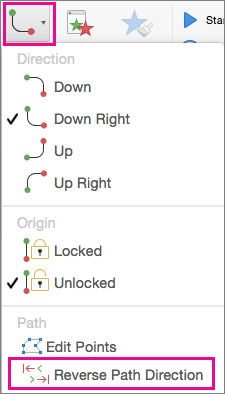
Hvis du vil gøre ting som f.eks. at ændre retningen af bevægelsesstien, redigere de enkelte punkter i bevægelsesstien eller låse (så andre ikke kan ændre animationen) eller låse animationen op, skal du vælge Effektindstillinger.
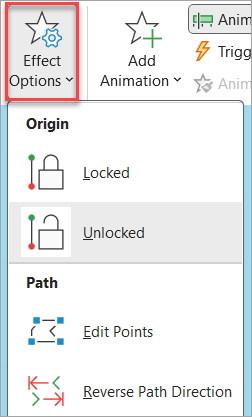
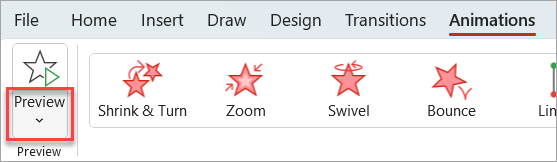
Hvis du vil se et eksempel på bevægelsesstien, skal du markere objektet på sliden og derefter vælge Forhåndsvisning af animationer>.
Tip
Forhåndsvisning er placeret på fanen Animationer lige under fanen Filer yderst til venstre.