
Du ønsker måske at ændre størrelsen, formen eller retningen på dine slides til præsentationsformål eller for at gøre udskrivning nemmere. Du kan vælge liggende, stående eller brugerdefinerede sideopsætninger alt efter behov.
(I øjeblikket er det ikke muligt at blande liggende og stående slides i samme præsentation. Du kan finde en foreslået løsning under Kan jeg bruge stående og liggende slideretning i samme præsentation?)
Hvis dette er en funktion, du gerne vil anmode om, kan du sende os din feedback for at hjælpe os med at prioritere nye funktioner i fremtidige opdateringer. Se Hvordan giver jeg feedback på Microsoft 365 for at få flere oplysninger.
Tilpasse slidestørrelsen
Klik på Slidestørrelse i gruppen Tilpas yderst til højre under fanen Design.

Klik på Brugerdefineret slidestørrelse.
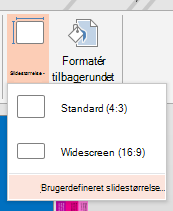
I lidestørrelse for liste skal du klikke på den ønskede størrelse eller bruge felterne Bredde og Højde til at vælge brugerdefinerede størrelser.
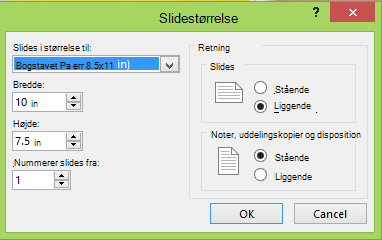
Klik på OK.
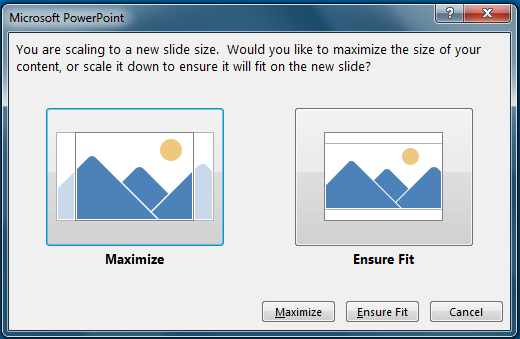
PowerPoint beder dig nu om at vælge mellem at maksimere størrelsen på dit indhold på det nye layout (for at gøre dette, klikke på Maksimer) eller skalere det ned, så alt indholdet passer ind i det nye layout (for at gøre dette skal du klikke på Sørg for tilpasning).
Bemærk
Hvis du vælger at maksimere, kan noget af indholdet falde uden for udskriftsmargenerne.
Bemærk
I modsætning til Word dokumentsider har PowerPoint-slides ikke margener, som du kan justere for at ændre slidelayoutet. Dit slide strækker sig fra kant til kant. Når du udskriver slides, kan printerbegrænsninger resultere i en hvid kant omkring dine slides. Du kan dog ændre margenerne i tekstfelter og figurer.
Redigere slideretningen
Selv om præsentationer i bredt, liggende format er mest populære, kan du mene, at dine slides fungerer bedre i lodret, stående format.
Bemærk
Du kan kun ændre retningen for hele præsentationen, ikke for individuelle slides.
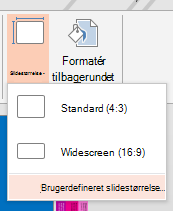
Klik på Slidestørrelse på fanen Design i gruppen Tilpas.
Klik på Brugerdefineret slidestørrelse.
Skift retning for dine slides til Stående eller Liggende.
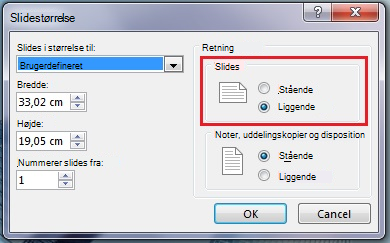
Bemærk
Du kan også ændre retningen på dine noter, uddelingskopier og din disposition.
Klik på OK.
PowerPoint beder dig nu om at vælge mellem at maksimere størrelsen på dit indhold på det nye layout (for at gøre dette, klikke på Maksimer) eller skalere det ned, så alt indholdet passer ind i det nye layout (for at gøre dette skal du klikke på Sørg for tilpasning).
Bemærk
Hvis du vælger at maksimere, kan noget af indholdet falde uden slidet.
Se også
Ændre størrelsen af dine slides
Angiv tekstretning og placering i en figur eller et tekstfelt i PowerPoint