
Senest opdateret: juli 2026
Vigtig
Copilot (herunder brandkit) er tilgængelig i PowerPoint til Windows, Mac og internettet.
Din PowerPoint-skabelon er det fundament, Copilot lærer af. En velstruktureret skabelon hjælper Copilot i PowerPoint med at generere brandbaserede, visuelt konsistente præsentationer.
Når du giver Copilot i PowerPoint en prompt, analyserer den flere kilder for at generere brandkonsistent output:
- Slides og layout – eksempeldiastyperne og deres layout, der er defineret i din brandskabelon
- Objekter – Designelementer som tekst, figurer, billeder og datavisualiseringer i disse eksempelslides, der findes i skabeloner
- Din prompt – de specifikke instruktioner, du angiver
Copilot sammenfatter alle disse oplysninger for at oprette slides, der ser ud, som om din organisation har oprettet dem. Dette er ikke kun at anvende et tema – det er at forstå og replikere dit brands præsentationstilgang.
Bemærk
Hvis du ikke kan se Copilot i Word, Excel, PowerPoint eller OneNote, er den muligvis ikke inkluderet i dit Microsoft 365-abonnement eller tilgængelig baseret på din organisations indstillinger. Få mere at vide om, hvilken Copilot-licens du har.
Optimer dine PowerPoint-skabeloner til brandpræsentationer med Copilot
Copilot bruger primært dine eksempelslides og sekundært din skabelons struktur og layout til at forstå, hvordan din organisation kommunikerer visuelt. For at generere præsentationer, der afspejler dit brand, kan du desuden oprette et brandkit , som anvender dit brands stemme, tone, stil og billeder, hvilket giver dig resultater, der afspejler dit brands udseende, layout og indholdsstil.
I denne artikel forklares det, hvordan du optimerer dine PowerPoint-skabeloner, så Copilot kan producere mere konsistente præsentationer på brandet.
Sådan bruger Copilot skabeloner til at oprette præsentationer
Copilot i PowerPoint bruger din:
- Skabeloner
- Brandkit-aktiver til oprettelse og redigering af slides ved hjælp af prompter for naturligt sprog.
Når du beder Copilot om at oprette eller redigere slides:
- Copilot fortolker din anmodning
- Den ser på eksempelslides og vælger layout fra din skabelon
- Den genererer indhold baseret på skabelonstrukturen
- Det anvender brandaktiver som billeder, ikoner og endda brandstemme fra brandkit
Præsentationer, der er oprettet med Copilot, prioriterer dine skabeloner for at producere on-brand-output.
Hvorfor skabelonoptimering er vigtig
Copilot lærer af:
- Layoutstruktur
- Pladsholdertyper
- Indholdstæthed
- Visuel hierarki
- Objektrelationer
Præsenter på skabelonens eksempelslides.
Uden disse oplysninger kan Copilot generere:
- Generiske layout
- Minimal formatering
- Slides, der ikke stemmer overens med brandets hensigt
Hvis din skabelon ikke indeholder nok eksempelslides, går Copilot tilbage til slidemasteren – hvilket kan resultere i et mindre optimalt output.
Sådan optimerer du din skabelon til Copilot
1. Angiv repræsentative eksempeldias
Copilot lærer af eksempelslides i din skabelon. Derfor bør din skabelon indeholde repræsentative slides, der afspejler, hvordan din organisation typisk præsenterer indhold, så Copilot kan udtrække og replikere disse mønstre, så de passer til dit brands stil. Jo mere realistiske og varierede dine prøver er, jo bedre kan Copilot forstå og anvende dit brands præsentationsmetode.
Hvad skal du medtage i dine eksempelslides
Sørg for, at der er flere slidetyper og -layout i skabelonen. Dette hjælper Copilot med at genkende og genbruge de rigtige layout.
Vi anbefaler at tilføje følgende generiske layout:
- Titel
- Dagsorden
- Sektionsoverskrift/Sektionsopdeler
- Indhold (tekst, punkttegn, ikoner, fokusområder, billedlayout)
- Datavisualisering (tabeller, diagrammer, statistik, dashboards)
- Tidslinjer
- Procesdiagrammer (cirkulære/blok)/rutediagrammer/lister
- Citater / udsagn / vidnesbyrd
- Spørgsmål og svar (Q&A)
- Resumé / vigtige takeaways
- Konklusion
- Tak/Næste trin
Scenarieafhængige eller specialiserede slidetyper, der også kan tilføjes, er:
- Introduktioner / Biografier
- Teamslides / mød teamet
- Kontakter
- Kort
- Kalender
- Casestudier
- Enhver anden slide med specifikke use cases
Bemærk
Disse slidetyper er kun repræsentative anbefalinger og er ikke påkrævet. Du kan tilføje alle diastyper baseret på dine branddefinitioner og brugssituationer; Men hvis du sikrer god dækning på tværs af layout, slidetyper og objekttypografier, hjælper det med at opnå bedre resultater.
I disse slides kan du vise eksempler, der viser, hvordan dit brand håndterer disse koncepter:
Indholdstæthed
Vis, hvordan dit brand håndterer forskellige mængder oplysninger:
- Lys tæthed: Kun titler/undertekster, generøse mellemrum

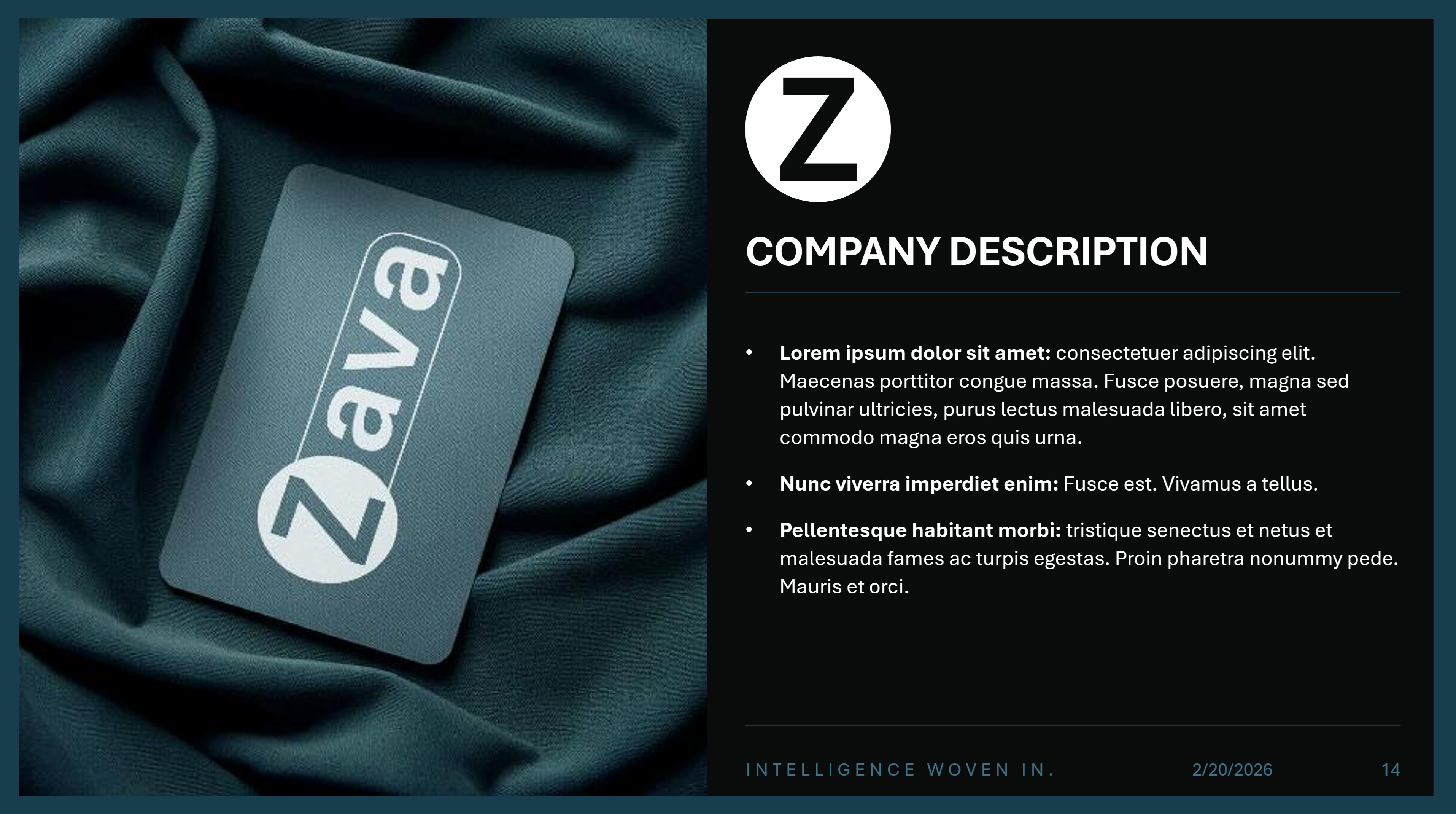
- Medium massefylde: Balancerede layout (f.eks. tekst på den ene side og et stort billede på den anden)
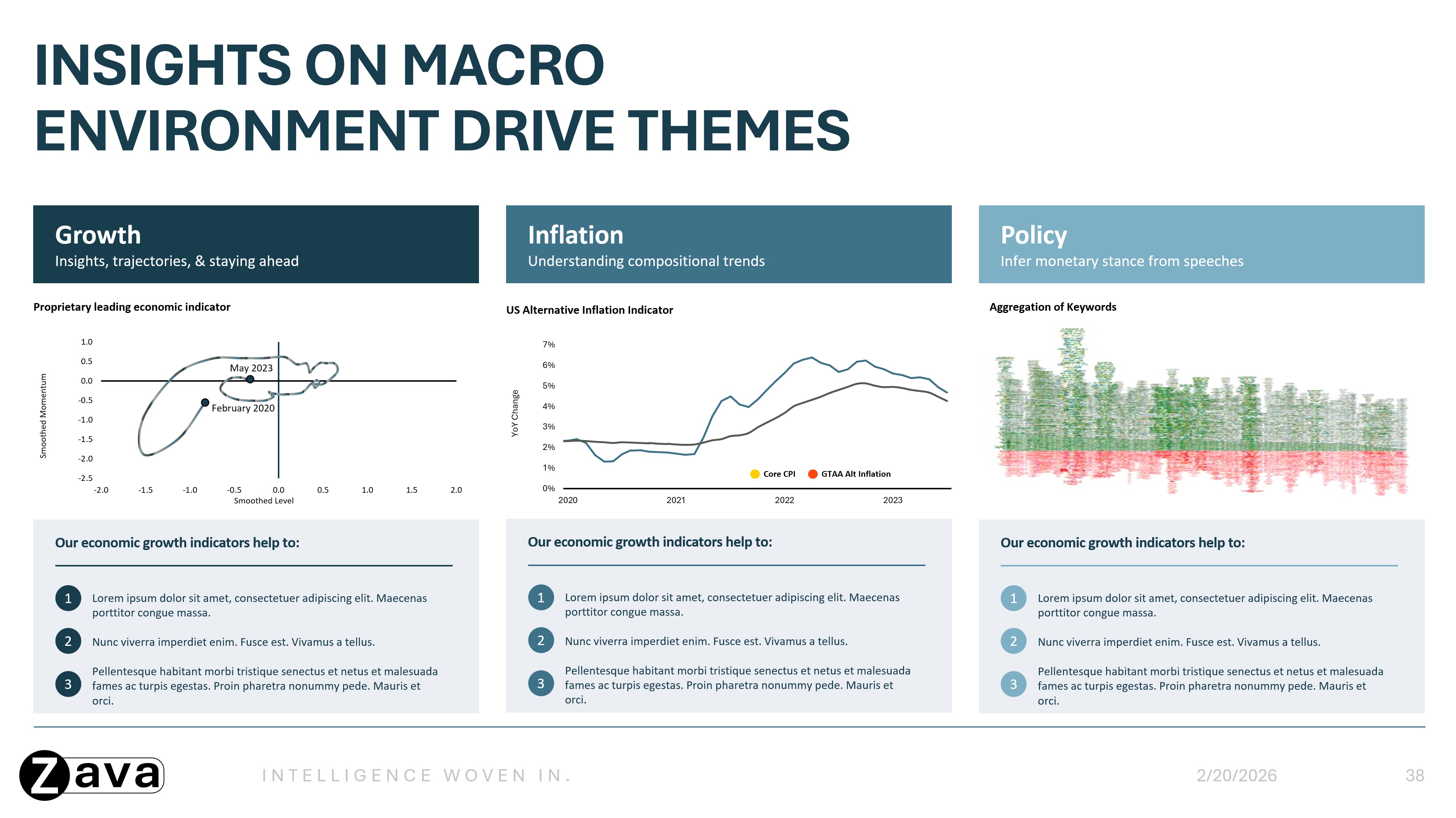
- Kraftig densitet: Indholdsrige slides med minimal afstand, herunder tæt tekst, layout med flere kolonner og detaljerede diagrammer eller tabeller.
Visuel typografi
Vis, hvordan visuelle elementer anvendes konsekvent:
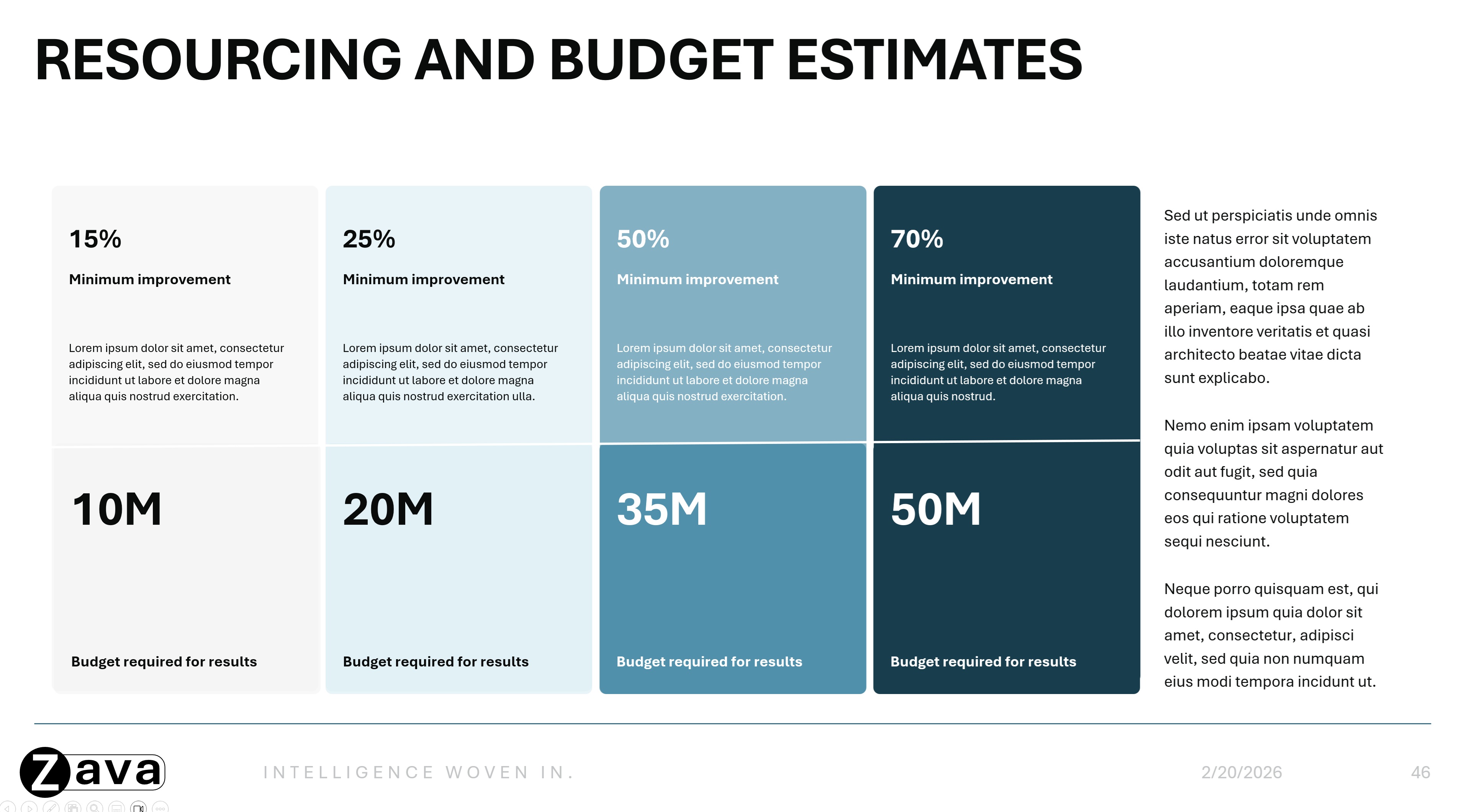
- Farveanvendelse på tværs af forskellige slidetyper
- Farveforbrug på tværs af forskellige elementer i grafer, diagrammer, diagrammer osv
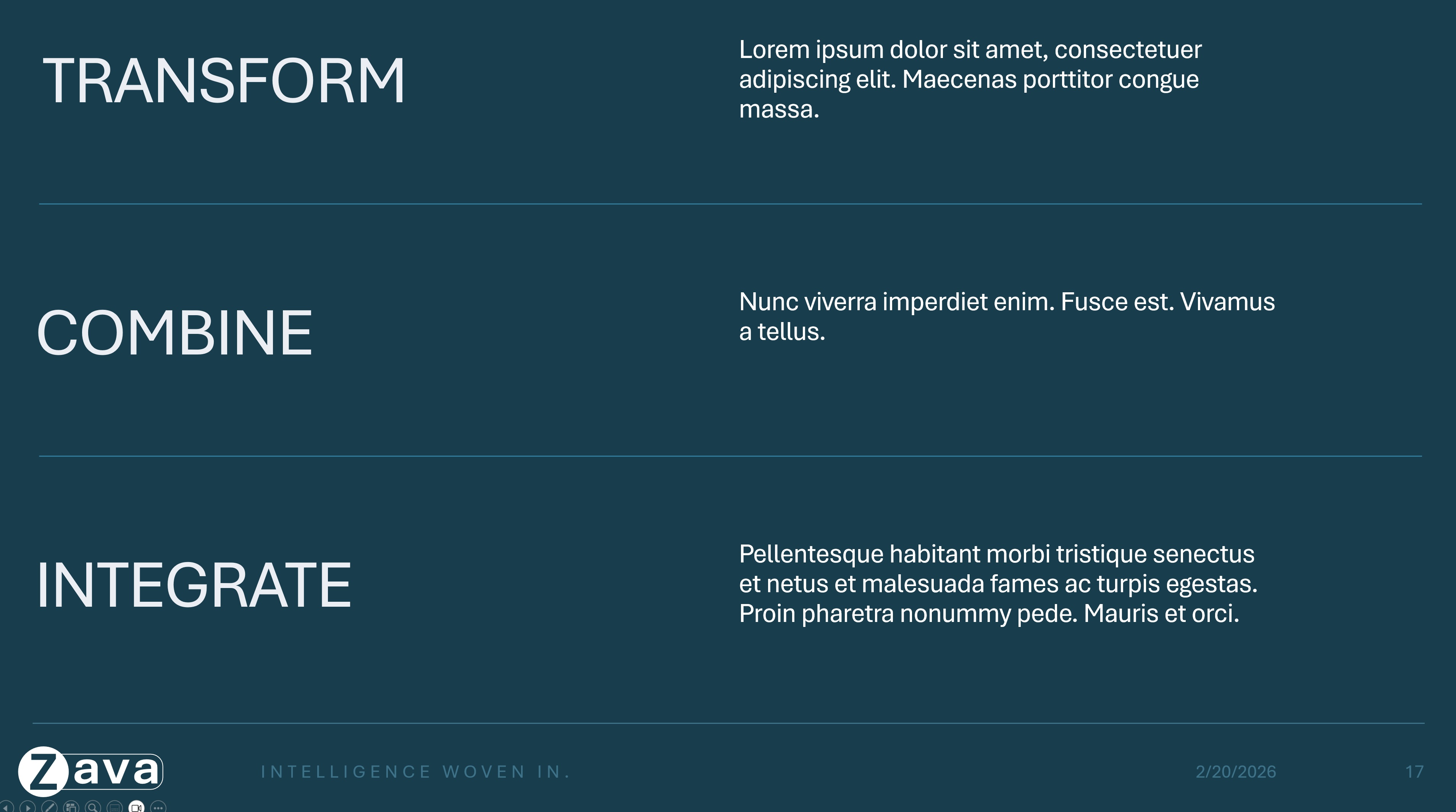
- Typografihierarki med eksempler på overskrifter, underoverskrifter og brødtekst i brug
- Ikon- og billedinkorporering i layout via pladsholdere eller placering af faktiske ikoner
- Flerfarvede varianter af slidetyper, hvor det er relevant (f.eks. forskellige slides med sektionsoverskrifter i forskellige farver)

Fotografi/billedtypografier
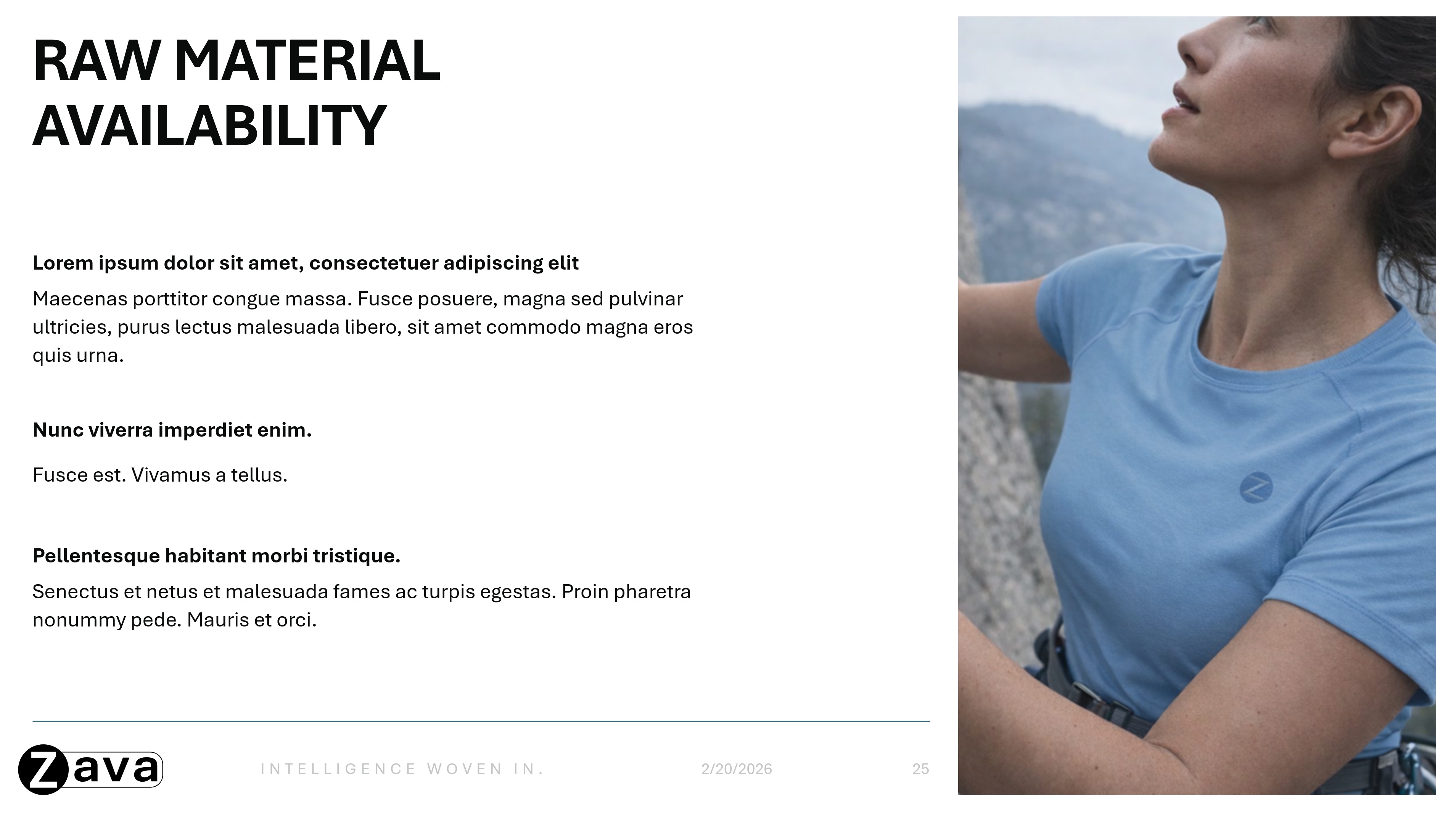
Inkluder eksempler, der afspejler, hvordan dit brand bruger billeder i slides. Brug flere slideeksempler til at demonstrere:
- Foretrukne typografier for komposition og layout
- Billedbrugsmønstre (f.eks. baggrundsbilleder med fuld tryk ud over renskåret kant på titelslides eller indsatte billeder på indholdsslides)


Datavisualisering
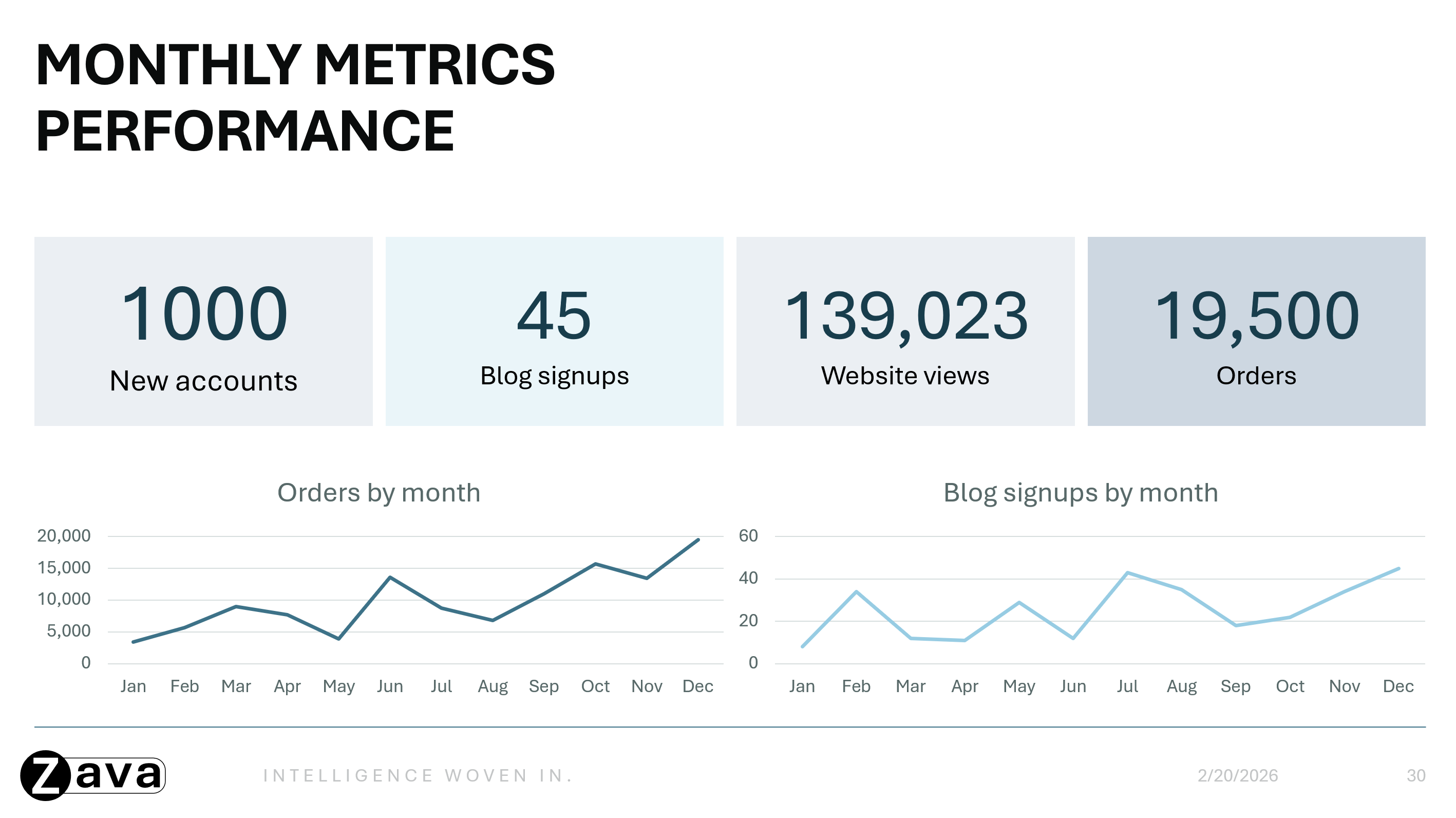
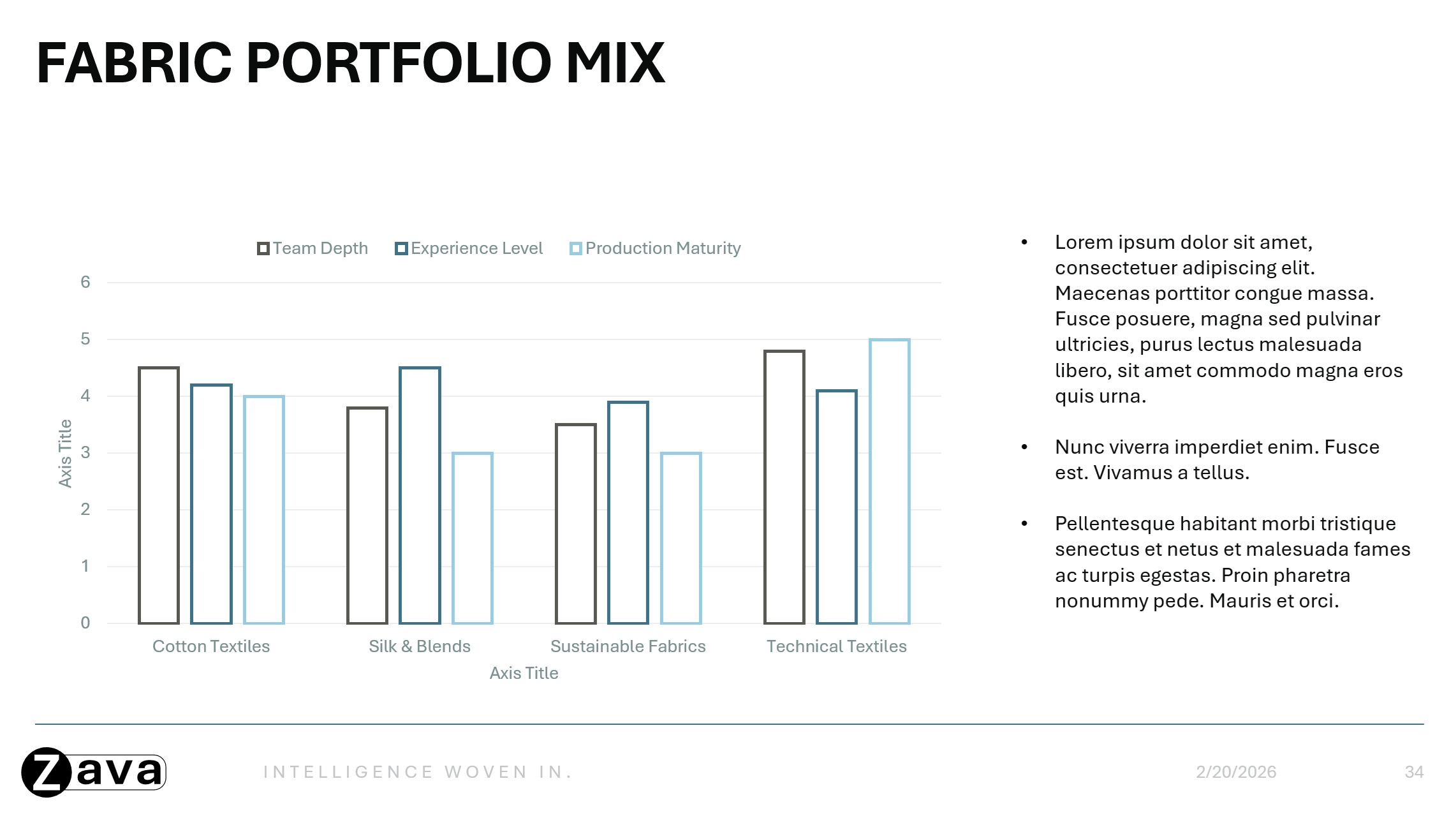
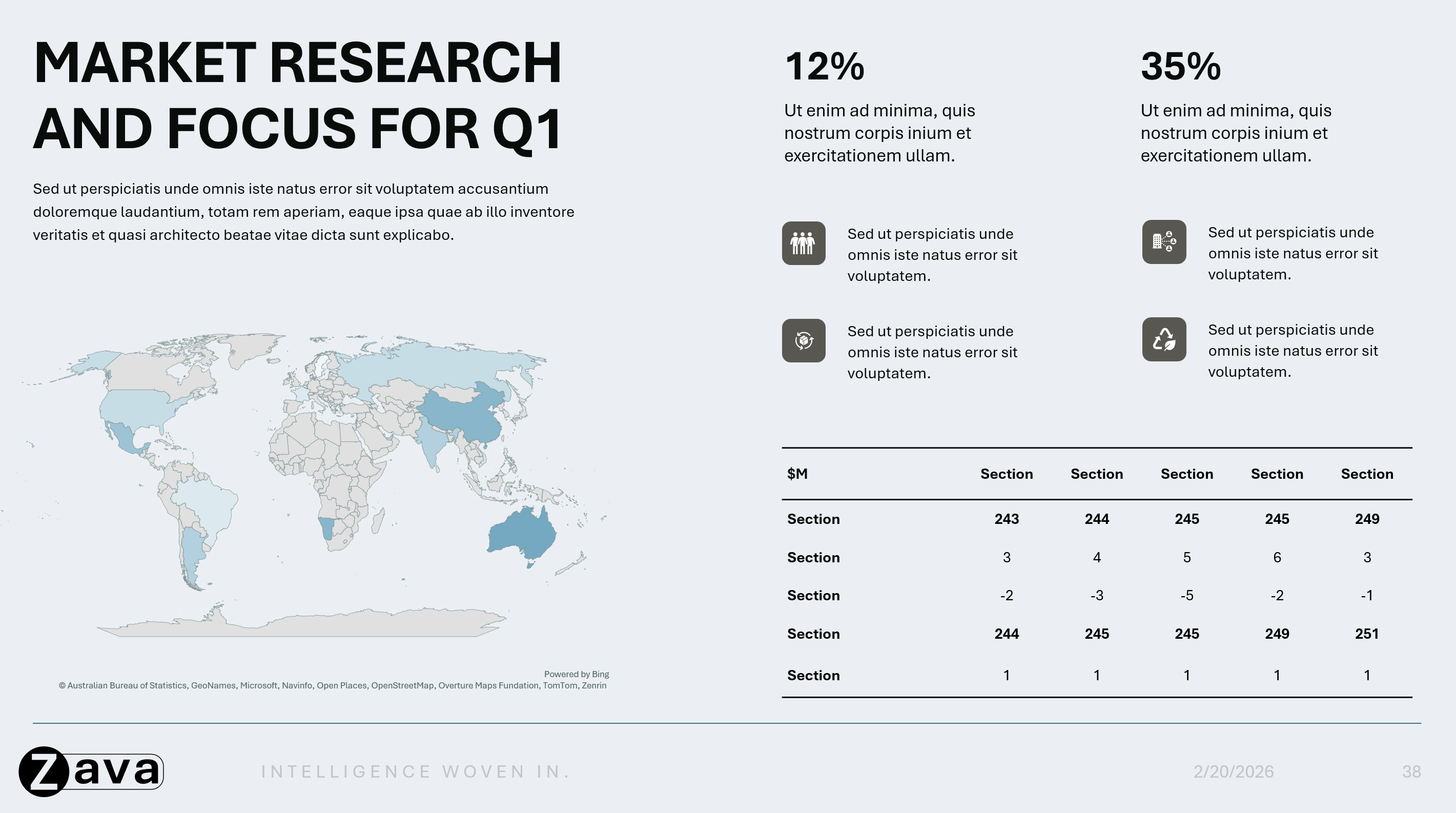
Vis, hvordan data præsenteres for dit brand:
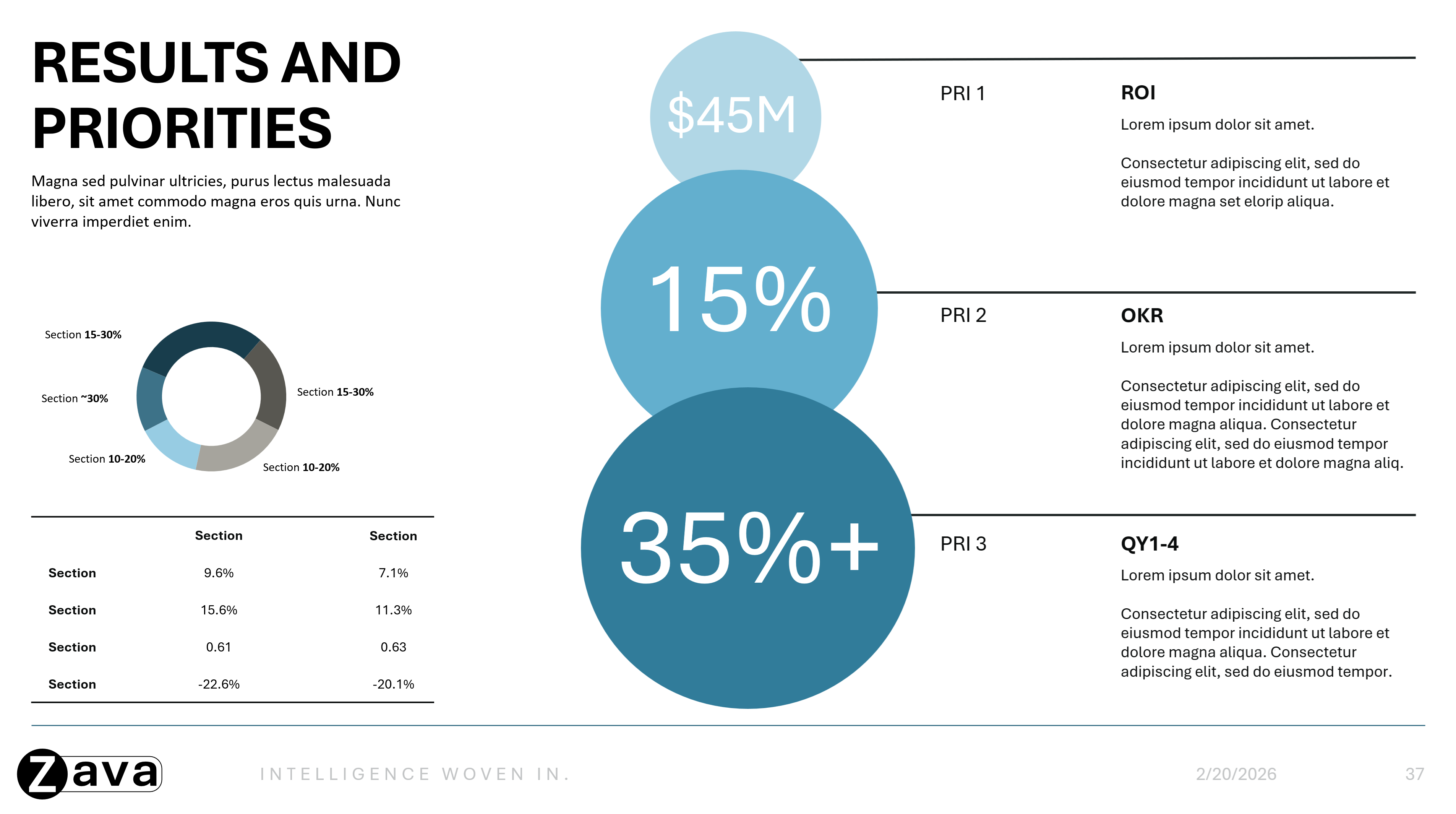
- Layout til fremhævede statistikker og vigtige konklusioner
- Eksempler på diagrammer, tabeller, processer, tidslinjer, diagrammer og infografikker, som de vises på slides for dit brand
Tip til de bedste resultater
- Design slidetyper med et klart og genkendeligt formål. Når hver slidehensigt er indlysende, kan Copilot mere effektivt vælge og bruge det rigtige layout.
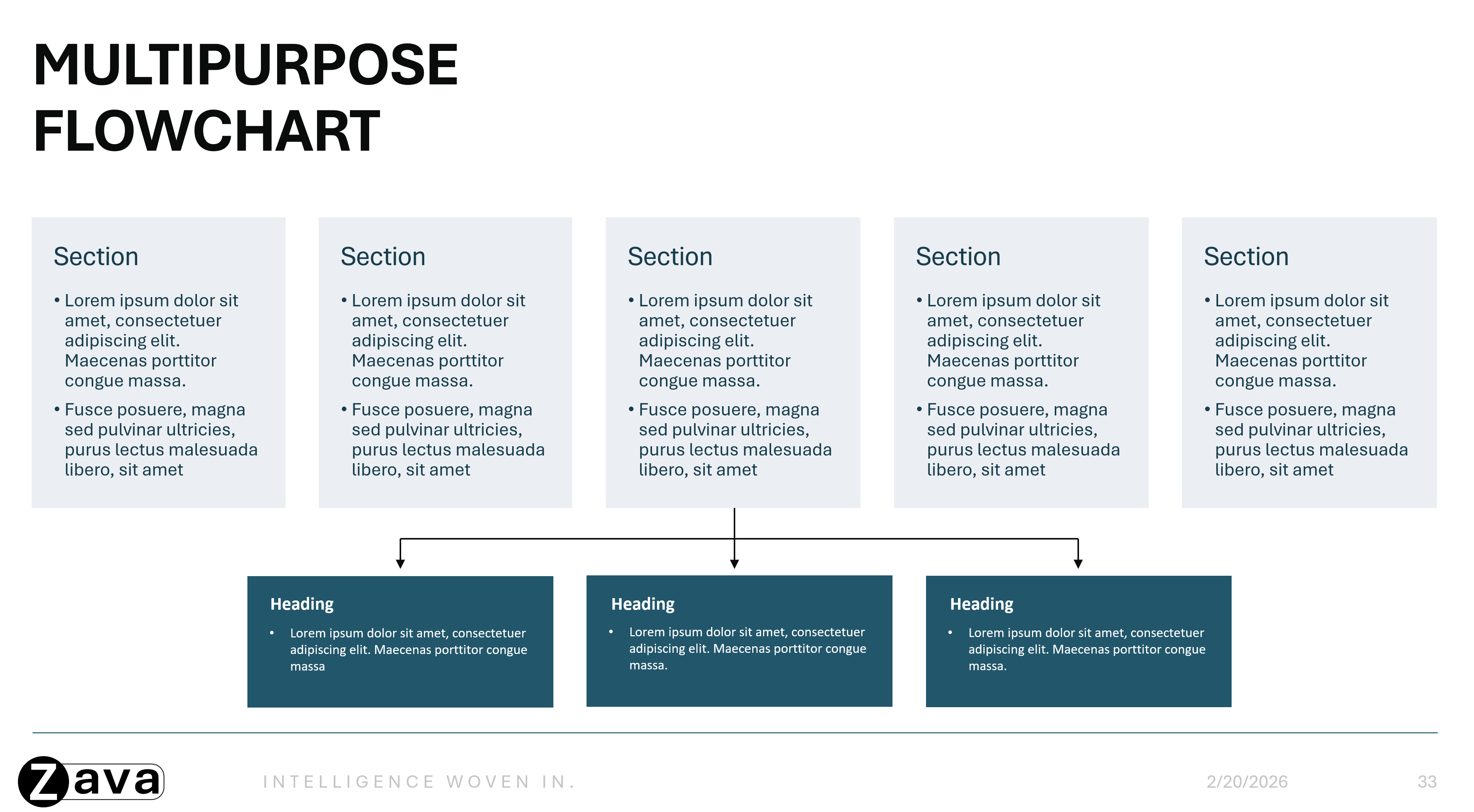
- Opret komplette slidelayout, der er komplet og viser en enkelt, tydelig use case. Sammenhængende eksempelslides – i stedet for samlinger af individuelle elementer som ikonbiblioteker eller diagrambiblioteker – hjælper Copilot med bedre at forstå, hvordan det fulde slidelayout er beregnet til at blive brugt, hvilket resulterer i mere ensartede og elegante præsentationer.
- Hold din skabelon fokuseret på layout, der kan genbruges, og placer eventuelt vejledende indhold uden for skabelonen.
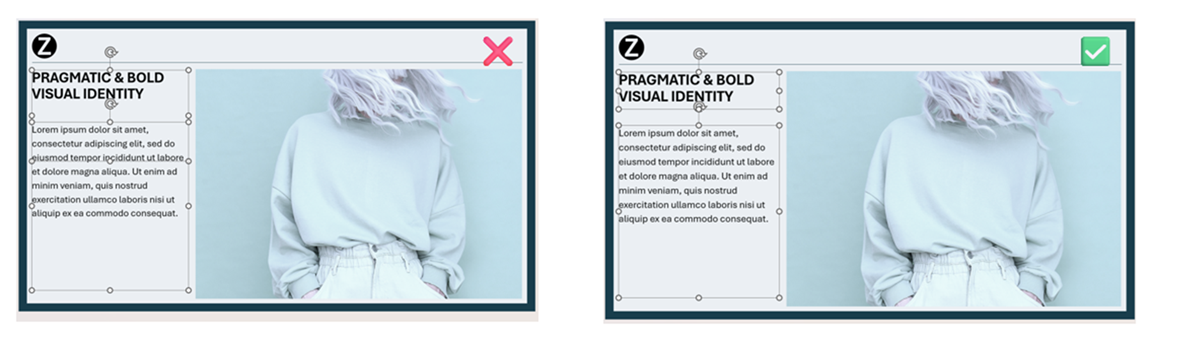
- Sikring af, at negative mellemrum i objekter, især tekstfelter, ikke overlapper med andre objekter – dette vil hjælpe med at forbedre, hvordan Copilot læser og genererer outputtet.
- Vælg layout, der afspejler, hvordan du faktisk arbejder i det daglige.
- Brug billeder og ikoner til at forbedre læsbarheden og det visuelle flow.
2. Konfigurer din skabelon i Slidemaster
Bemærk
Tilpas skabelonen i Slidemaster for at sikre ensartet branding på tværs af alle slides, der er genereret af kunstig intelligens. Med muligheden for at forstå eksempelslides bruger Copilot kun slidemastere, når der ikke er tilføjet nok eksempelslides.
Du kan få mere at vide om at arbejde i visningen Slidemaster i Hvad er en slidemaster?
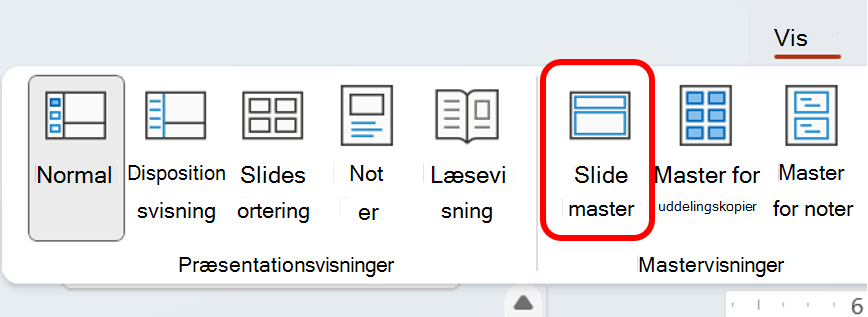
Sådan får du adgang til Slidemaster:
- Fanen Visning i PowerPoint til skrivebordet → → Slidemaster(i sektionen Mastervisninger)
Hierarki:
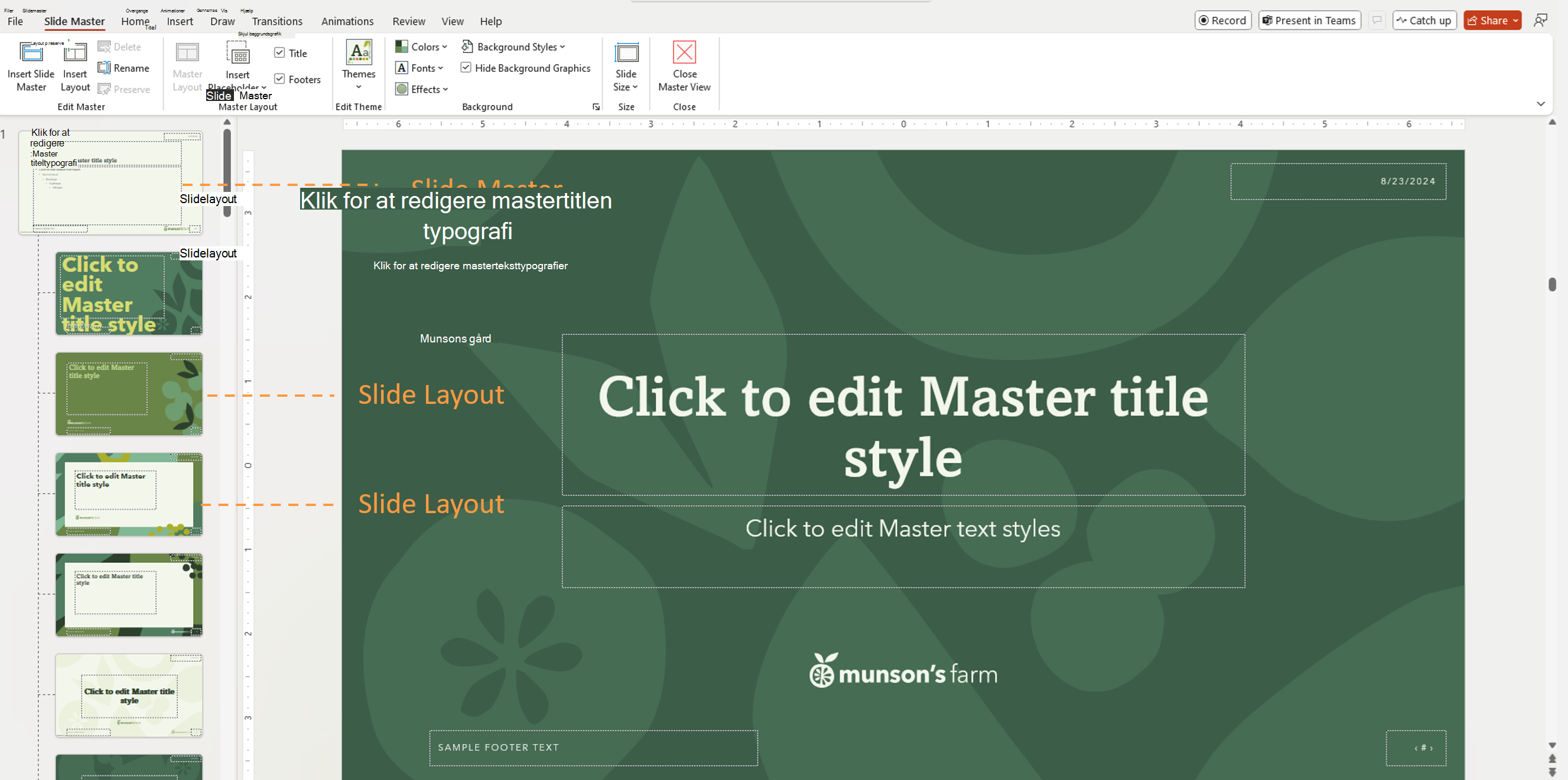
Der er et hierarki af slides. Den øverste slide er Slidemasteren. Alle elementer eller niveaudefinitioner på slidemasteren nedarves af de slides, der kaldes slidelayouts.
Vigtig
Du kan bruge en PowerPoint-skabelon til at oprette en præsentation på en hvilken som helst platform, men skabelonerne skal oprettes i PowerPoint til Windows eller Mac (ikke internettet).
3. Brug temaindstillinger (ikke manuel styling)
Copilot lærer af temadefinitioner, ikke enkeltstående formatering.
Definer temafarver
- Gå til slidemasterfarver>>Opret nye temafarver
Angiv temaskrifttyper
- Definer skrifttyper for overskrifter og brødtekst i temaet
- Brug ensartede skriftstørrelser og hierarki
Standardiser visuelle typografier
Anvend ensartede typografier på tværs af alle layout:
- Farveskemaer til diagrammer og datavisualiseringer
- Ikontypografier
- Figurtypografier (runde hjørner, kanter osv.)
- Pladsholdertypografier til billede
4. Brug pladsholdere korrekt
Pladsholdere hjælper Copilot med at forstå indholdsstrukturen. Pladsholdere er definerede beholdere til indhold som f.eks.:
- Titler
- Brødtekst
- Billede
- Diagram
- Tabel
Copilot bruger pladsholdertype, -placering og -størrelse til at bestemme, hvilket indhold der skal genereres, og hvor det skal vises. Copilot er ikke afhængig af pladsholdertekstens ordlyd for at forstå formålet med layoutet.
Bedste fremgangsmåder
- Brug pladsholdere til tekst i stedet for tekstfelter
- Indsæt pladsholdere ved at gå til Slidemaster>Indsæt pladsholder
- Sørg for, at pladsholdere kan læses og ikke overlappe andre objekter
- Undgå at placere dekorative elementer oven på tekst eller billedområder
5. Upload dine skabeloner
Når din skabelon er optimeret, kan du uploade den til dit brandkit, så Copilot kan bruge den. Følg disse trin for at uploade til brandkit:
- Åbn Microsoft 365 Copilot-appen
- Vælg Opret i venstre navigationsmenu >Mere... > Brandkits
- Åbn dit brandkit
- Gå til skabeloner
- Klik på Overfør skabelon, eller vælg en eksisterende skabelon fra organisationens aktivbibliotek
- Vælg din .potx-fil eller .pptx-fil
- Tilføj metatags (valgfrit)
- Vælg Føj til brandkit
Sådan bruger du dine brandkitaktiver i PowerPoint
Når du har fuldført konfigurationen af dit brandkit, kan du vælge det i PowerPoint for at generere on-brand-indhold med Copilot.
- Åbn præsentationen i PowerPoint, og åbn derefter ruden Copilot.
- Vælg knappen i ruden + Copilot.
- Vælg Vælg brand.
- Vælg det brandkit, du vil bruge til præsentationen.
- Angiv din prompt, og brug derefter Copilot til at generere indhold, der følger det valgte brandkit.
Ofte Stillede spørgsmål
Har vi brug for eksempelslides til hvert layout?
Nej. Angiv repræsentative eksempelslides på tværs af typiske og specifikke slideformål.
Placeres billeder i billedpladsholdere på en pålidelig måde?
Ja. Copilot genkender billedpladsholdere og placerer billeder på den relevante placering.
Kan pladsholdertekst bruges som semantisk vejledning?
Nej. Pladsholdertekst bruges kun til styling og behandles ikke som instruktioner.
Hvad sker der, hvis genereret tekst kræver mere plads?
Copilot ændrer ikke skriftstørrelsen eller pladsholderstørrelsen. Den kan i stedet tilføje yderligere designelementer for at give plads til indholdet.
Er instruktionsslides tilladt?
Vejledningsslides kan bevares, hvis de følger genanvendelige layout, men hvis du blander instruktioner med almindeligt indhold, kan det føre til utilsigtet output.
Hvilke skabelonformater understøttes i brandkittet?
Både .pptx og .potx understøttes som skabelonfiler.
Vil Copilot følge skabelonen, hvis jeg åbner den først?
Ja.
Få mere at vide
Opret en ny præsentation med Copilot i PowerPoint
Opret og administrer officielle brandkits i Microsoft 365 Copilot-appen