
Hvis du vil oprette et brugerdefineret tema, skal du starte med et indbygget Microsoft 365-tema og ændre det ved at ændre farver, skrifttyper eller effekter:
- Skift temaets farve, skrifttype og effektindstillinger.
- Gem indstillingerne som et nyt tema i dit temagalleri.
Disse trin er beskrevet nedenfor.
Tilpasning af temaelementer
Rediger et tema for at ændre farver, skrifttyper eller effekter.
Vælg en overskrift nedenfor for at åbne den og få vist de detaljerede instruktioner.
Ændre temafarver
Temafarver indeholder fire tekst- og baggrundsfarver, seks kontrastfarver og to hyperlinkfarver. Under Eksempel kan du se, hvordan tekstskrifttyper og farver ser ud, før du vælger en farvekombination.
På fanen Design, i gruppen Varianter, skal du vælge pilen, der peger nedad, for at åbne galleriet med farvevarianter:
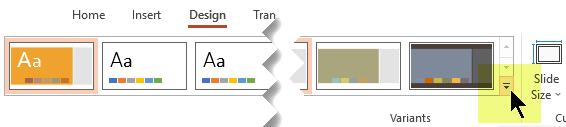
Vælg Farver, og klik derefter på Tilpas farver.
Dialogboksen Opret nye temafarver åbnes.Gør et af følgende under Temafarver i dialogboksen Opret nye temafarver:
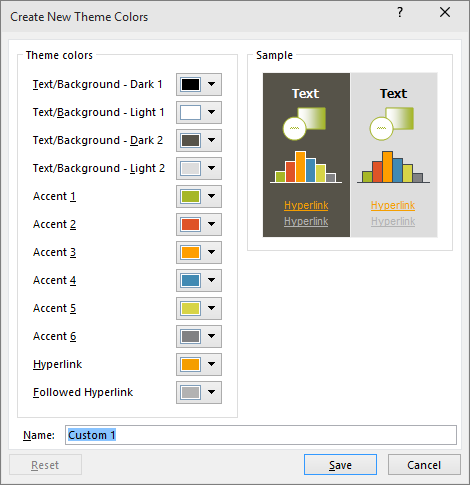
Vælg knappen ud for navnet på temafarveelementet (f.eks. Markeringsfarve 1 eller Link), som du vil ændre, og vælg derefter en farve under Temafarver.
Eller
Vælg Flere farver, og benyt en af følgende fremgangsmåder:- Vælg en farve under fanen Standard.
- Angiv et farveformelnummer for lige nøjagtig den farve, du ønsker, under fanen Brugerdefineret.
Gentag for alle de temafarveelementer, du vil ændre.
Skriv et velegnet navn for den nye kombination af temafarver i feltet Navn, og vælg derefter Gem.
Tip
Hvis du vil føre alle temafarveelementerne tilbage til deres oprindelige temafarver, skal du vælge Nulstil og derefter Gem.
Når du har defineret et farveskema, kan det tilgås på rullemenuen Farver:

Skift temaskrifttyper
Når du skifter temaskrifttyper, opdateres al tekst i titler og punkttekst i præsentationen.
- På fanen Vis skal du vælge Slidemaster. Vælg derefter
 Skrifttyper på fanen Slidemaster, og vælg derefter Tilpas skrifttyper.
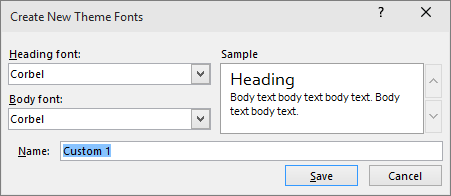
- Vælg de skrifttyper, du vil bruge, i felterne Skrifttype i overskrift og Skrifttype i brødtekst i dialogboksen Opret nye temaskrifttyper.
- Skriv et velegnet navn for de nye temaskrifttyper i feltet Navn, og vælg derefter Gem.
Vælge et sæt temaeffekter
Temaeffekter omfatter skygger, refleksioner, linjer, fyld og meget mere. Selvom du ikke kan oprette dit eget sæt temaeffekter, kan du vælge et sæt effekter, som fungerer godt sammen med din præsentation.
- På fanen Vis skal du vælge Slidemaster . Derefter skal du på fanen Slidemaster vælge
 Effekter .
 - Markér det sæt effekter, du vil bruge.

Gem et tema
Gem de ændringer, du foretager af farver, skrifttyper og effekter som et tema (.thmx-fil). På den måde kan du anvende dette nye tema i dine andre præsentationer.
På fanen Vis skal du vælge Slidemaster. Derefter skal du på fanen Slidemaster vælge Temaer.
Klik på Gem aktuelt tema.
Skriv et velegnet navn for temaet i feltet Filnavn, og klik på Gem.
Bemærk
Det reviderede tema gemmes som en .thmx-fil i mappen Dokumenttemaer på dit lokale drev, og det føjes automatisk til listen over brugerdefinerede temaer på



Oversigt over temaer
Et tema er en designsammensætning af farver, skrifttyper og baggrunde, som du kan anvende på dine slides.
Du kan bruge et tema til at give din præsentation et elegant udseende uden den helt store indsats. Tekst og grafik får automatisk størrelsen, farverne og placeringen, der er angivet i temaet, hvilket giver dig mindre manuelt arbejde, når du opretter individuelle slides.
Når du har oprettet et tema, placeres det på fanen Design i galleriet Temaer. Hvis du vil prøve et tema, skal du holde markøren over et miniaturebillede i galleriet Temaer og se, hvordan udseendet på sliden ændres.
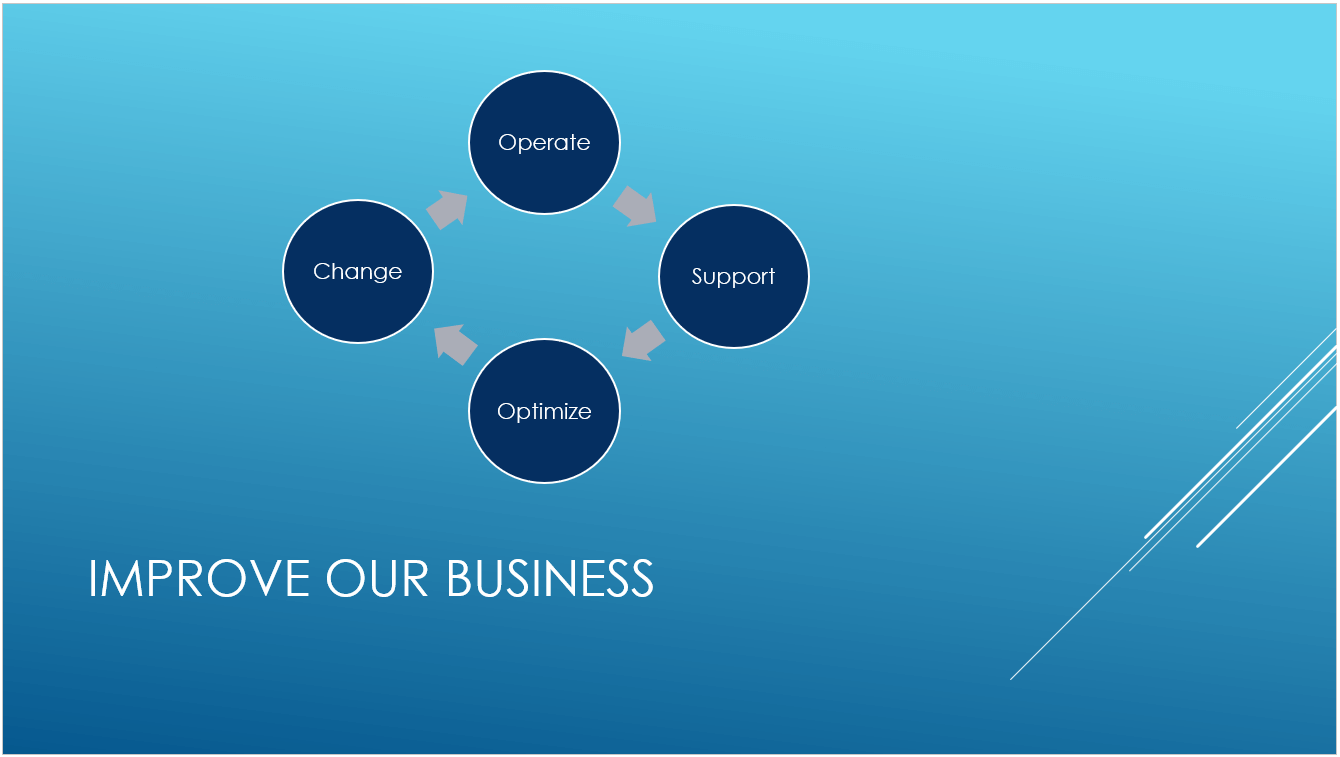
Her er fire forskellige temaer anvendt på den samme slide:



Se også
Forstå forskellen mellem skabeloner og temaer i PowerPoint
Fjern eller skift det aktuelle tema