
Du kan ændre eller fjerne et tema ved at foretage et valg fra galleriet på fanen Design i PowerPoint.

Vælg en overskrift nedenfor for at åbne den og få vist de detaljerede instruktioner.
Skift det aktuelle tema
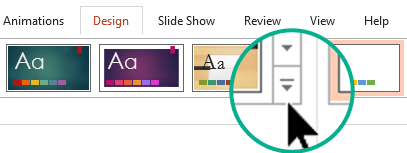
På fanen Design i gruppen Temaer skal du vælge knappen Temaer for at åbne hele galleriet med temaer:
Gør et af følgende:
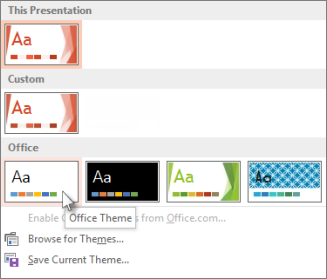
- Hvis du vil anvende et indbygget tema, skal du vælge det ønskede tema under Office.
- Hvis du vil anvende et brugerdefineret tema eller et dokument med tema, der er gemt på en anden placering, skal du vælge Søg efter temaer og derefter finde og vælge det ønskede tema.
Fjern et farverigt tema
Hvis du vil fjerne et farverigt tema, skal du anvende Office-temaet for at få et enkelt design med neutral hvid baggrund.
På fanen Design i gruppen Temaer skal du vælge knappen Temaer for at åbne hele galleriet med temaer:
Under Office skal du finde og vælge Office-temaet, som har en hvid baggrund.
Rediger et tema
Gå til Opret dit eget tema i PowerPoint.
Anvend et tema på alle slides
Lad os sige, at du har en række slides, som du har lånt fra forskellige kilder, og de ikke matcher visuelt. Du kan give dine slides et ensartet look med nogle få klik:
Vælg en slide på panelet med miniatureslides til venstre.
På fanen Design i gruppen Temaer skal du vælge knappen Temaer for at åbne hele galleriet med temaer:
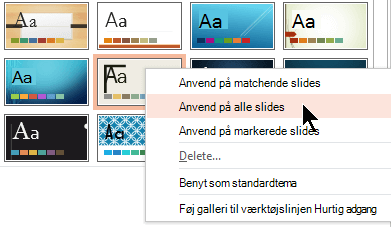
Peg på det ønskede tema med musen. Højreklik på temaet, og vælg derefter Anvend på alle slides.
Hvis du skifter mening, kan du fortryde straks ved at trykke på Alt+Tilbage, eller du kan gentage trin 3 med et andet tema.
Anvend kun et tema på udvalgte slides
- På panelet med miniatureslides til venstre skal du vælge det slide eller de slides, du vil anvende et tema på.
(Hvis du vil markere flere slides, skal du holde Ctrl nede, mens du klikker på de enkelte slides). - På fanen Design i gruppen Temaer skal du vælge knappen Temaer for at åbne hele galleriet med temaer:
- Peg på det ønskede tema med musen. Højreklik på temaet, og vælg derefter Anvend på markerede slides.
Hvis du skifter mening, kan du fortryde straks ved at trykke på Alt+Tilbage, eller du kan gentage trin 3 med et andet tema.
Start en ny præsentation uden et tema
- Vælg Ny fil>.
- Vælg Tom præsentation.
En præsentation med en hvid baggrund åbnes.