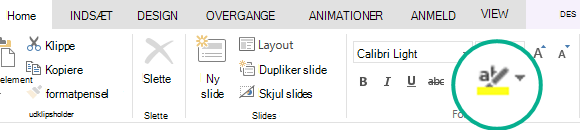
Tekstfremhævning i PowerPoint 2019 og nyere versioner gør det muligt at markere tekst med gul eller en anden overstregningsfarve. Denne funktion er tilgængelig i både Windows og macOS, og den er tilgængelig i din browser i PowerPoint på internettet.

|
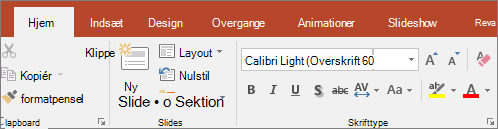
Hvis du ikke kan se tekstfremhævningsfarven på fanen Hjem på båndet skal du læse Krav nedenfor for at få mere at vide. på fanen Hjem på båndet skal du læse Krav nedenfor for at få mere at vide. |
|---|
Fremhæve et stykke tekst
Markér den tekst, du vil fremhæve.
På fanen Hjem skal du vælge pilen ud for Tekstfremhævningsfarve
.
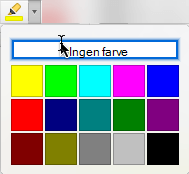
Vælg en farve. Den markerede tekst fremhæves med den valgte farve.
Fremhæve flere dele af ikke-sammenhængende tekst
Når der ikke er markeret tekst på sliden, skal du på fanen Hjem vælge pilen ud for Tekstfremhævningsfarve
Vælg en farve, og flyt derefter musemarkøren hen over tekstområdet på din slide.
Musemarkøren ændres til en overstregningstusch. .
.Markér hver del af teksten, du vil fremhæve.
Når du er færdig med at fremhæve, skal du trykke på Esc på tastaturet for at slå overstregningstusch fra.
Fjerne fremhævning fra tekst
- Markér den fremhævede tekst.
- På fanen Hjem skal du vælge pilen ud for Tekstfremhævningsfarve klikke på Ingen farve.
Andre måder at fremhæve på
Her er to andre måder at fremhæve noget på skærmen på, mens du præsenterer:
- Omdrejning af musen til en laserpegepind for at henlede opmærksomheden på noget på en slide
- Forstør en del af sliden på skærmen, når du bruger Præsentationsvisning
Krav til tekstfremhævning
|
|
Gælder for: |
|---|---|
| PowerPoint til Microsoft 365 Aktuel kanal: Version 1606 eller nyere Semi-Annual Enterprise-kanal: Version 1701 eller nyere PowerPoint 2024 PowerPoint 2021 PowerPoint 2019 Find din version af Office |
|
| Windows Find din Windows-version |