
Når du viser en præsentation, kan du omdanne musen til en laserpegepind for at henlede opmærksomheden på noget på en slide.
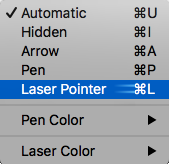
Slå laserpegepinden til
Gør et af følgende:
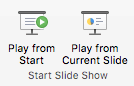
Sådan bruger du laserpegepinden i visningen Slideshow:På fanen Slideshow skal du klikke på enten Fra begyndelsen eller Fra aktuel slide for at starte dit slideshow.

Sådan bruger du laserpegepinden i læsevisning:Klik på Læsevisning under fanen Vis.

Tryk på og hold Ctrl-tasten nede, og klik og træk derefter venstre museknap for at pege på indholdet på den slide, du vil henlede opmærksomheden på.
Tip:Hvis dit publikum skal kunne se laserpegepinden, men ikke musemarkøren, skal du holde Ctrl nede, før du flytter musen for at holde musemarkøren skjult.
Ændre farven på din laserpegepind
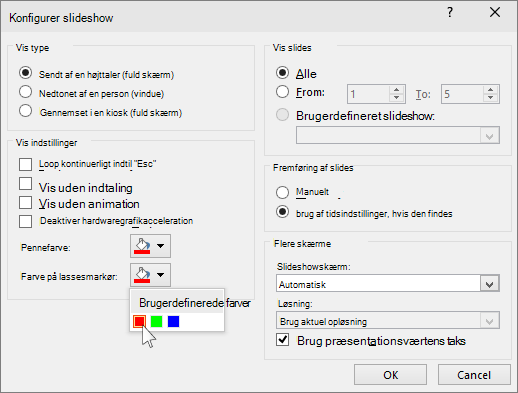
Som standard er farven på markøren rød, men grøn og blå er også tilgængelig. Hvis du vil ændre farven på laserpegepinden, skal du gøre følgende:
Klik på Indstil slideshow i gruppen Konfigurer under fanen Slideshow.
Vælg den ønskede farve på listen Farve på laserpegepind under Vis indstillinger i dialogboksen Konfigurer slideshow, og klik derefter på OK.
Optag dine bevægelser med lasermusemarkøren
(Du kan finde detaljerede oplysninger om optagelse og timing af dine slideshows under Optag et slideshow med indtaling og tidsindstillinger).
Hvis du vil optage dine laserpegepindsbevægelser for at forbedre et webbaseret eller selvkørende slideshow, skal du gøre følgende:
Peg på pilen ud for Optag i gruppen Konfigurer under fanen Slideshow.
Klik på enten Fra begyndelsen... (Optag fra begyndelsen) eller Fra aktuel slide... (Optag fra denne slide), afhængigt af hvor du vil begynde at optage dit slideshow.Markér afkrydsningsfeltet Indtalinger og laserpegepind i dialogboksen Optag slideshow.
Klik på Start optagelse.
Tip
Hvis du vil afbryde indtalingen midlertidigt, skal du klikke på Afbryd midlertidigt i feltet Optagelse. Hvis du vil fortsætte, skal du klikke på Fortsæt optagelse.
Tryk på og hold Ctrl nede, og klik og træk derefter venstre museknap for at pege på indholdet på den slide, du vil henlede opmærksomheden på.
Slip Ctrl for at gå til næste slide, og klik derefter på venstre museknap.
Hvis du vil afslutte slideshowoptagelsen, skal du højreklikke på sliden og derefter klikke på Afslut slideshow.
De optagne tidsindstillinger for slideshowet gemmes automatisk, og slideshowet vises i visningen Slidesortering med tidsindstillinger under hver slide.Hvis du vil have vist markørens bevægelser og tidsindstillinger, du lige har optaget, skal du klikke på enten Fra begyndelsen... eller Fra aktuel slide i gruppen Start slideshow under fanen Slideshow.
Hvis du vil udføre dine markørbevægelser eller tidsindstillinger for slides igen, skal du blot gentage disse trin.
Slå markøren til eller fra
Markøren er indstillet til Automatisk, hvilket betyder, at den skjules automatisk efter tre sekunders inaktivitet. Markøren vises igen, når du flytter musen.
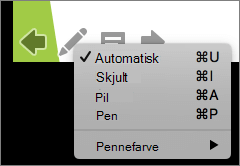
Under slideshowet skal du i nederste venstre hjørne af sliden vælge  og derefter vælge en af følgende:
| For at | Vælge |
|---|---|
| Vis markøren automatisk | Automatisk |
| Skjul altid markøren | Skjult |
| Vis altid markøren | Pileindstillinger |
| Skriv på slides | Pen |
| Vælg blækfarve til pennen | Blækfarve |



Se også
Brug din digitale pen som en simpel fjernbetjening i et slideshow