
Indholdet af en PDF-fil kan være lige det, du har brug for i din præsentation, men det er ikke lige så nemt at hente indhold fra en PDF-fil, som det er fra mange andre dokumenttyper. Der er to muligheder, som afhænger af, hvordan du vil bruge PDF-indholdet:
- Sådan vises indhold fra en PDF på en slideTag et billede af den del af en PDF, du vil bruge, og indsæt den på din slide.
- Sådan bevares en PDF-fil som et supportdokument til din præsentation Indsæt hele PDF-filen i præsentationen som et objekt, som du kan åbne og få vist under præsentationen.
Bemærk
Det er ikke muligt at indsætte PDF-indhold, når du redigerer en præsentation i PowerPoint på internettet. Du skal bruge en nyere version af PowerPoint for at følge disse trin.
Indsætte indholdet af en PDF-fil som et billede
Åbn den PDF-fil, du vil indsætte et billede af, og skift derefter til PowerPoint.
Tip
- Minimere ikke PDF-vinduet, og sørg for, at det er det sidste vindue, du har åbnet, før du går videre til næste trin.
- Sørg for, at alt det, du vil tage som et billede, er synligt i PDF-vinduet. Du skal muligvis formindske zoomniveauet i din PDF-fil for at kunne se alt, hvad du vil kopiere.
I PowerPoint skal du vælge den slide, du vil føje indholdet til, og derefter gå til Indsæt>skærmbillede.
Bemærk
Knappen Skærmbillede vises muligvis forskelligt i forhold til vinduesstørrelsen.
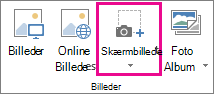
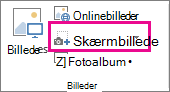
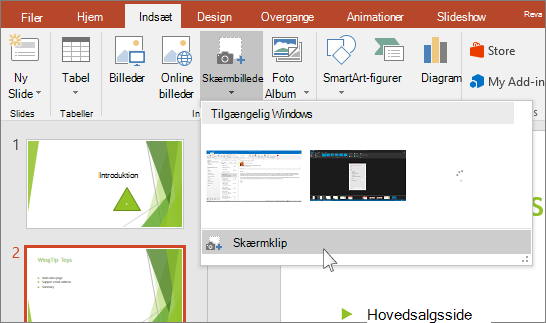
Din PDF-fil skal være det første miniaturebillede på listen Tilgængelige vinduer.Vælg Skærmklip under miniaturebillederne. PowerPoint minimeres, og vinduet med PDF-filen vises.
Når skærmen får et hvidt "matteret" udseende, og markøren bliver til en krydsmarkør
 , skal du trække for at tegne en boks rundt om det indhold, du vil klippe. (Tryk på Esc-tasten for at annullere Skærmklip-handlingen).
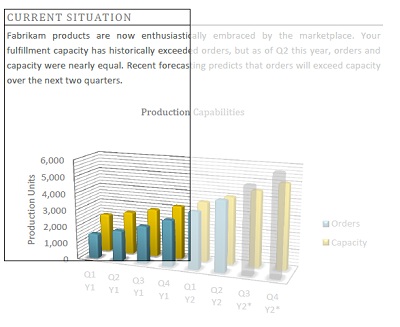
Når du stopper med at trække, vises det markerede område i den pågældende PowerPoint-slide som et billede. Du kan flytte det, ændre dets størrelse, beskære billedet og formatere det, som du har lyst til, ved at markere det og bruge fanen Billedværktøjer – Formatér.
Indsætte en PDF-fil som et objekt
Sørg for, at den PDF-fil, du vil indsætte, ikke er åben på computeren.
I PowerPoint skal du vælge den slide, du vil føje filen til, og derefter vælge Indsæt>objekt.
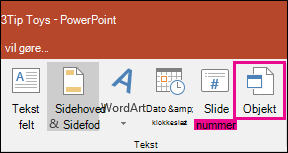
I feltet Indsæt objekt skal du vælge Opret fra fil og derefter angive placeringen af PDF-filen. eller vælg Gennemse, find PDF-filen, og vælg derefter OK.
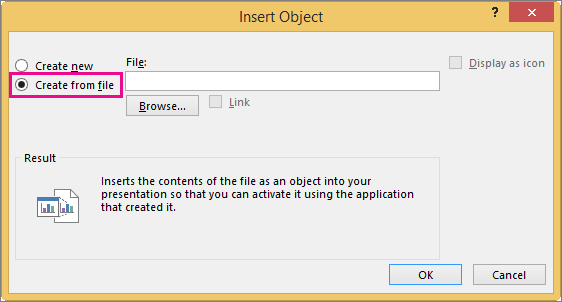
Det gør PDF-filen til en del af præsentationsfilen. Kvaliteten af PDF-filen er reduceret med denne metode, men du kan åbne den fulde PDF-fil ved at dobbeltklikke på billedet, når du åbner eller redigerer i normal visning.Bemærk
Hvis du får en fejlmeddelelse, når du forsøger at indsætte din PDF-fil som et objekt, skal du kontrollere, at du ikke har åbnet PDF-filen.
Åbne PDF-filen fra et slideshow
Hvis du vil åbne den indsatte PDF-fil under et slideshow, skal du knytte en handling til den.
- I normal visning på sliden med PDF-filen skal du vælge PDF-filens ikon eller billede og derefter klikke påhandlingenIndsæt>links>.

- Markér fanen Klik med musen i feltet Handlingsindstillinger, hvis du vil åbne PDF-filen med et klik, eller fanen Før musen over, hvis du vil have, at PDF-filen skal åbne, når du fører markøren hen over ikonet for den.
- Vælg Objekthandling, og vælg Åbn på listen.
Indsæt en vektorgrafik i stedet
Microsoft 365-abonnenter kan indsætte skalerbar vektorgrafik (.svg filer) i PowerPoint. Du kan få mere at vide under Rediger SVG-billeder i Office.