
Du kan præsentere med to skærme: Brug af Præsentationsvisning er en god måde at få vist præsentationen på med talerens noter på én skærm (f.eks. din bærbare computer), mens dit publikum ser præsentationen uden noter på en anden skærm (f.eks. en større skærm, du projicerer til).
Bemærk
Kontrollér, at den enhed, du bruger til din præsentation, understøtter brug af flere skærme. Kontakt producenten for at få opdaterede oplysninger om understøttelse af flere skærme.
Hvis du vil udføre denne procedure og opdele visningen mellem projektorer på denne måde, skal du have forbindelse til den anden skærm.
Konfigurere PowerPoint til at bruge præsentationsvisning med to skærme
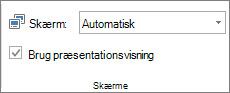
- På fanen Diasshow under Skærm vælges Anvend præsentationsvisning.
Konfigurer skærmen på systemet
Til Windows 10:
- Vælg Start>indstillinger for>systemskærm>
- Øverst under Vælg en skærm for at ændre indstillingerne for den skal du vælge Dupliker disse skærme og derefter vælge Udvid disse skærme.
For Windows 8:
- Højreklik på knappen Start i Windows, vælg Kontrolpanel>Vis>Juster opløsning.
- Vælg Udvid disse skærme på listen Flere skærme.
- Vælg den skærm, hvor du vil have vist talerens noter, og vælg Gør dette til min primære skærm.
Du kan bruge PowerPoint på din smartphone som en fjernbetjening til at køre din præsentation og få vist talerens noter. Du kan finde flere oplysninger, herunder en kort video, under Brug af en laserpegepind på din smartphone, når du præsenterer i PowerPoint.
Afholde præsentationen på to skærme
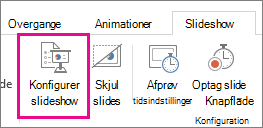
- Klik på Indstil slideshow i gruppen Konfigurer under fanen Slideshow.
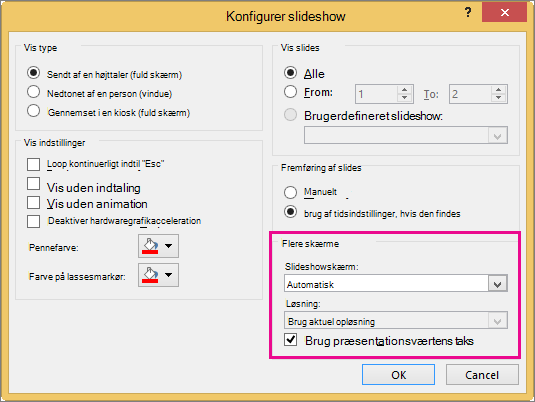
- Markér de ønskede indstillinger i dialogboksen Konfigurer slideshow, og klik derefter på OK. Hvis du vælger Automatisk, viser PowerPoint talerens noter på skærmen på den bærbare computer, hvis de er tilgængelige. Ellers viser PowerPoint talerens noter på den primære skærm, der er identificeret i skærmindstillingerne (Skærmindstillinger>).
- For at begynde præsentationen skal du på fanen Slideshow klikke på Fra begyndelsen eller klikke på knappen Slideshow
 nederst i PowerPoint-vinduet.
Udvid vs. Duplikering: Hvad sker der, når slideshowet afsluttes?
PowerPoint gør noget i baggrunden for at gøre opstarten af slideshows på en anden skærm så problemfri og hurtigt som muligt. Når du åbner Slideshow, ændrer PowerPoint automatisk skærmindstillingerne (også kaldet skærmtopologien) til Udvid.
Det, der sker efter du afslutter slideshowet, kan være forvirrende:
- Når dit slideshow slutter i nyere versioner af PowerPoint, vender PowerPoint tilbage til standardindstillingen og vender tilbage til Dupliker, hvis det er det, du har valgt.
Se også
Start præsentationen, og se dine noter i Præsentationsvisning
Forstør en slide i visningen Slideshow
Udskriv dine PowerPoint-slides, uddelingskopier eller noter
Opret en præsentation, der kører automatisk
Start præsentationen, og se dine noter i Præsentationsvisning
PowerPoint 2016 videoer, der ikke afspilles på sekundær skærm