Du kan bruge en selvkørende præsentation til at køre uden opsyn i en stand eller kiosk på en messe eller konference, eller du kan gemme den som en video og sende den til en kunde.
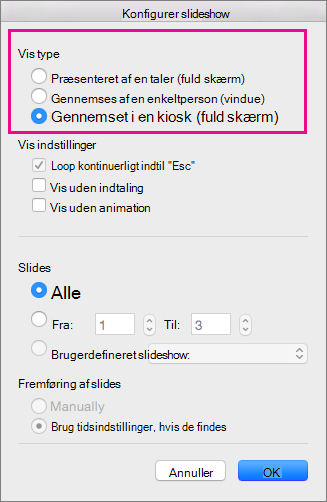
På fanen Slideshow skal du vælge Konfigurer slideshow.
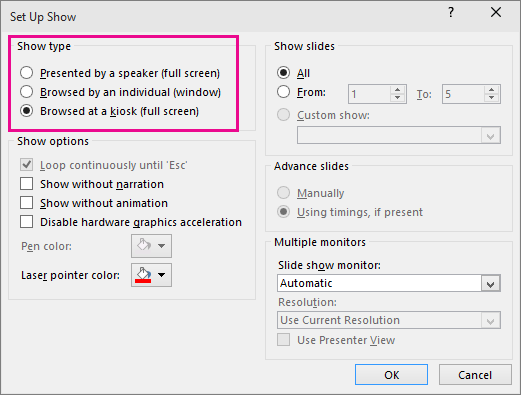
Vælg en af følgende under Showtype:
- Præsenteret af en taler (fuld skærm) Gør det muligt for de personer, der ser dit slideshow, at have kontrol over, hvornår de fremfører slidene.
- Gennemses af en enkeltperson (vindue) Viser dit slideshow i et vindue, hvor de personer, der ser det, ikke har mulighed for at gå videre med slidene.
-
Gennemset i en kiosk (fuld skærm) Gentager dit slideshow, indtil den person, der ser på, trykker på Esc.
Afprøve og optage tidsindstillinger
Når du vælger følgende visningstyper: Præsenteret af en taler (fuld skærm) eller Gennemses i en kiosk (fuld skærm), skal du øve og optage tidsindstillinger for effekter og slides.
På fanen Slideshow skal du vælge Afprøv tidsindstillinger.
Bemærk
Præsentationstimeren starter med det samme, når du vælger Afprøv tidsindstillinger.
Værktøjslinjen Afprøvning vises, og feltet Slidetid begynder at tage tid på præsentationen.

Figur: værktøjslinjen Afprøvning
 Næste (gå videre til næste slide)
 Afbryd midlertidigt
 Slidetid
 Gentag
 Samlet præsentationstid
Mens du tager tid på præsentationen, kan du benytte en eller flere af følgende fremgangsmåder på værktøjslinjen Afprøvning:
- Hvis du vil flytte til næste slide, skal du vælge Næste.
- Hvis du vil stoppe optagelsen af tiden midlertidigt, skal du vælge Afbryd midlertidigt.
- Hvis du vil genstarte optagelsen af tiden efter afbrydelsen, skal du vælge Afbryd midlertidigt.
- Angiv præcist, hvor længe en slide skal vises, ved at skrive tidsrummet i feltet Slidetid.
- Hvis du vil genstarte optagelsen af tiden for den aktuelle slide, skal du vælge Gentag.
Når du har angivet tiden for den sidste slide, vises præsentationens samlede tid i et meddelelsesfelt, og du bliver bedt om at gøre et af følgende:
- Hvis du vil beholde de registrerede tidsindstillinger for slides, skal du vælge Ja.
- Hvis du vil kassere de registrerede tidsindstillinger for slides, skal du vælge Nej.
Visningen slidesortering vises, og her vises tiden for hver enkelt slide i præsentationen.
Tilføje indtaling eller lyd
Hvis du vil optage indtaling, skal der være installeret et lydkort, en mikrofon og et mikrofonstik, hvis computeren ikke har en mikrofon.
På fanen Slideshow i gruppen Konfigurer skal du vælge pilen på knappen Optag .
Vælg et af følgende:
- Fra aktuel slide
- Fra begyndelsen
Vælg Start optagelse.
Hvis du vil afslutte slideshowoptagelsen, skal du højreklikke på sliden og derefter vælge Afslut slideshow.
De optagede tidsindstillinger for slideshowet gemmes automatisk, og slideshowet vises i visningen Slidesortering med tidsindstillinger under hver slide.
Du kan optage indtalingen, før du kører en præsentation, eller du kan optage den under præsentationen og dermed også optage alle tilhørernes kommentarer. Hvis der ikke skal være indtaling på hele præsentationen, kan du optage særskilte lyde eller kommentarer på bestemte slides eller objekter. Du kan finde flere detaljer under Optag et slideshow med indtaling og slidetidsindstillinger.