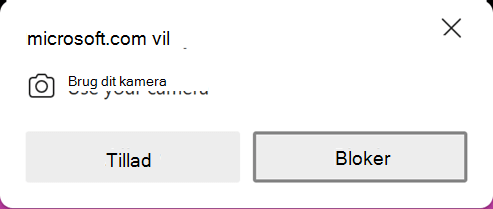
Med cameokan du indsætte dit livekamerafeed direkte på en PowerPoint-slide. Du kan derefter anvende de samme effekter på dit kamerafeed, som du kan på et billede eller et andet objekt, herunder formatering, overgange og typografier.
Cameo er tilgængelig for Microsoft 365-abonnenter i skrivebordsappen til Windows eller macOS eller i webappen. (For skrivebordsapps er den tilgængelig i Den aktuelle kanal og også i den Semi-Annual kanal fra januar 2023).
Føj cameo til en slide
Vælg Indsæt>Cameo. Der vises en pladsholder for kamerafeedet på sliden.
Vælg eksempelikonet
 i pladsholderen for at slå kamerafeedet til.
Bemærk
I et delt dokument er det kun dig, der kan se dit videofeed.
På fanen Kameraformat skal du vælge pilen under knappen Eksempel for at vælge andre kameraer. Der kan kun bruges ét videofeed på en slide.
Brug fanen til at anvende effekter som Kameratypografier, Kamerafigur, Kamerakant og Kameraeffekter. Du kan også arrangere eller overlejre kamerafeedet, ligesom du ville gøre med et andet billede eller objekt på sliden eller i navigationsruden.

Brug billedankre til at justere størrelsen og placeringen på sliden.
Du kan også klippe og indsætte kamerafeedet samt bruge Animationerog Overgange, f.eks. Omform. Designideer fungerer også sammen med cameo.
Hvis du vil præsentere, mens du bruger cameo, skal du vælge Slideshow>fra begyndelsen på båndet.
Tip
Alternativt kan præsentationer, der indeholder en cameo, også ses med PowerPoint Live i et Teams-møde. PowerPoint Live registrerer cameo på en slide og skifter automatisk til cameotilstand. Alle Teams-kameraindstillinger (f.eks. baggrundseffekter og filtre) nedarves automatisk af cameo i PowerPoint Live sessionen i Teams. Du kan få mere at vide under Cameo i PowerPoint Live i Teams.
Føj cameo til et slidemasterlayout
Hvis cameo skal vises ensartet på flere slides, kan du føje en cameopladsholder til et slidelayout eller en skabelon.
Åbn en eksisterende præsentation, eller opret en, og vælg derefter Vis>slidemaster.

Hvis du vil oprette et nyt layout, der skal indeholde dit cameo-objekt, skal du på fanen Slidemaster vælge Indsæt layout. (Alternativt kan du i venstre navigationsrude vælge et eksisterende layout, hvor et cameo-objekt skal placeres).
Hvis du vil føje en cameopladsholder til slidelayoutet, skal du på fanen Slidemaster vælge Indsæt pladsholder>cameo og derefter vælge den placering, hvor din cameo skal vises.
Bemærk
Når du har indsat cameoen på dit slidelayout, vises et cameo-objekt på alle slides, hvor dette layout er anvendt.
Hvis du vil formatere din cameopladsholder, så den passer til dit slidedesign og layout, skal du vælge Figurformat.
Bemærk
For at gøre det nemt at finde dit layout senere skal du omdøbe det: Vælg Omdøb på fanen Slidemaster, mens layoutet er markeret. I dialogboksen skal du angive et entydigt navn til slidelayoutet og derefter vælge Omdøb.
Vælg Vis>normal visning.
Hvis du vil bruge layoutet med din cameo-pladsholder, skal du på fanen Hjem vælge Ny slide eller Nyt layout og derefter vælge det layout, du har navngivet i trin 4.
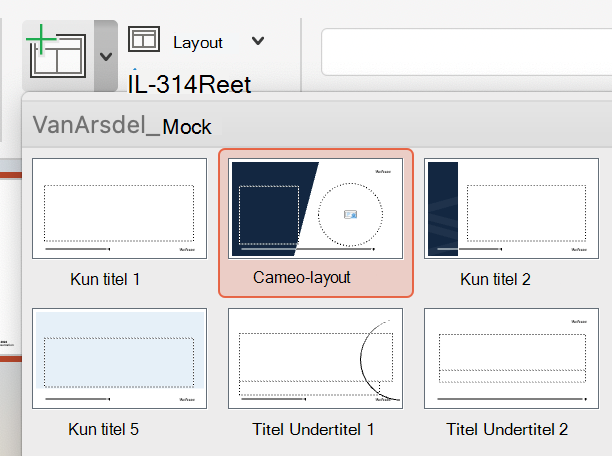
Når du indsætter sliden eller anvender layoutet, vises et cameo-objekt automatisk.
Når du har foretaget ændringer i din slide, vises dit kamerafeed via cameoen.
Vil du have mere?
Optag tilpassede kamerafeeds med cameo i PowerPoint til Mac
Tilpas din PowerPoint-videohistorie med et live kamerafeed
Flere oplysninger: Integrer et live kamerafeed i din præsentation