
Med overgangen Morph kan du animere glatte bevægelser fra én slide til den næste.
Du kan anvende overgangen Omform på slides for at skabe et udseende af bevægelse i en lang række ting – tekst, figurer, billeder, SmartArt-grafik og WordArt. Diagrammer omformer dog ikke.
Bemærk
Omform er tilgængelig, hvis du har et Microsoft 365-abonnement eller bruger nyere enkeltstående versioner af Office. For Microsoft 365-abonnenter, der bruger PowerPoint på internettet, er Omform tilgængelig, når du bruger filer, der er gemt i OneDrive til arbejde eller skole eller SharePoint i Microsoft 365.
Sådan konfigurerer du overgangen Omform
Hvis du vil bruge overgangen Omform effektivt, skal du have to slides med mindst ét objekt til fælles – den nemmeste måde er at duplikere sliden og derefter flytte objektet på den anden slide til et andet sted eller kopiere og indsætte objektet fra én slide og føje det til det næste. Derefter skal du anvende overgangen Morph på den næste slide for at se, hvad Morph kan gøre for automatisk at animere og flytte objektet. Sådan gør du:
I miniatureruden i venstre side skal du klikke på den slide, du vil anvende en overgang på. Dette bør være den anden slide du føjede objektet, billedet eller teksten til, som du gerne vil anvende overgangseffekten på.
Vælg Omform under fanen Overgange.
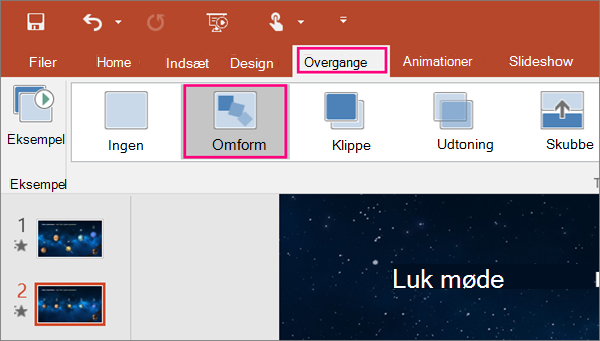
Bemærk
I PowerPoint til Android skal du vælge Overgange>Overgangseffekter>Omform.
VælgEffektindstillinger forovergange> for at vælge, hvordan overgangen Omform skal fungere.
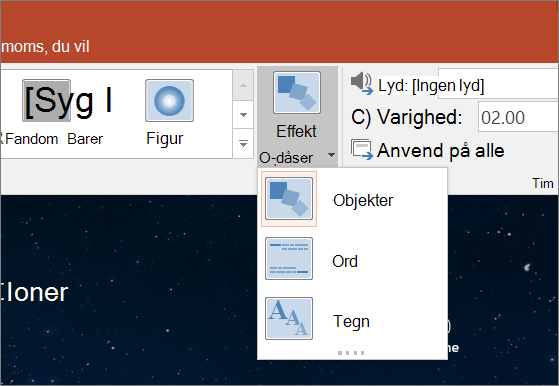
Du kan flytte objekter rundt på sliden, ændre farver, flytte ord og tegn rundt og meget mere.Klik på Forhåndsvisning for at få vist overgangen Morph i praksis.

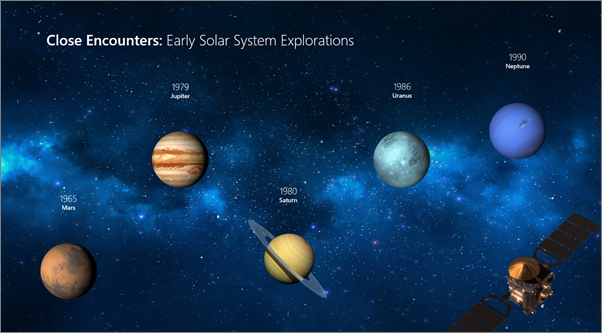
Her er et eksempel på, hvordan overgangen Morph uden problemer kan animere objekter på tværs af slides.
Dette er den oprindelige slide:

Dette er den anden slide med de samme objekter, efter overgangen Morph er blevet anvendt. Planeterne flyttede sig, uden at der skulle anvendes individuelle bevægelsesstier eller animationer på dem.
Krav
Se følgende tabel for at finde ud af, hvad du kan gøre med Omform. Vi opfordrer dig til at få et Microsoft 365-abonnement for at holde dig opdateret med de nyeste Microsoft 365-funktioner, herunder Omform.
| Version af PowerPoint | Det kan du gøre med Omform |
|---|---|
|
PowerPoint til Office 365, version 1511 eller nyere PowerPoint til Office 365 til Mac, version 15.19 eller nyere |
Opret og afspil overgangen Omform |
| PowerPoint 2021 PowerPoint 2021 til Mac |
Opret og afspil overgangen Omform |
| PowerPoint 2019 |
Opret og afspil overgangen Omform |
| PowerPoint 2016, installeret med Klik og kør1 Version 1511 (Build 16.0.4358.1000) eller nyere |
Afspil Omform-overgange |
| PowerPoint 2016, installeret med Microsoft Installer1 (MSI) Build 16.0.4358.1000 eller nyere med Microsoft 365-opdateringer installeret2 |
Afspil Omform-overgange |
| PowerPoint til internettet | Opret og afspil overgangen Omform |
| PowerPoint til Android PowerPoint til iOS PowerPoint Mobile til Windows |
Opret og afspil overgangen Omform Der kræves et Microsoft 365-abonnement for at kunne oprette en Omform i disse mobilapps. |
1 Se Er mit Office Klik og kør- eller MSI-baseret? nedenfor.
2 Følgende Opdateringer til Microsoft 365 skal være installeret. Uden dem kan PowerPoint 2016 ikke afspille overgangen Omform, og i stedet afspilles overgangen Udtoning.
Er mit Office Klik og kør- eller MSI-baseret?
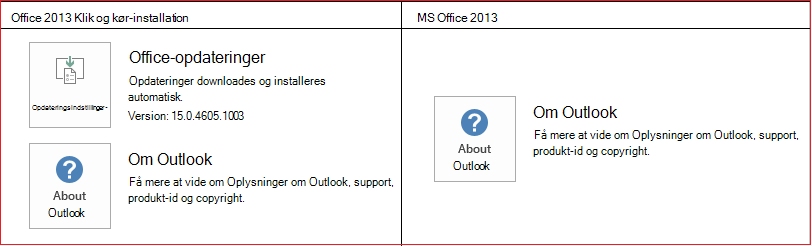
Åbn et Office-program som f.eks Outlook eller Word.
Gå til Filkonto> eller Office-konto.
Hvis du ser punktet "Opdateringsindstillinger", har du en Klik og kør-installation. Hvis du ikke kan se elementet "Opdateringsindstillinger", har du en MSI-baseret installation.
Hvis du har brugt Magisk flytning i Keynote, vil du opdage, at Omform kan gøre lignende ting.
Se også
Tilføj, rediger eller fjern overgange mellem slides
Overgangen Omform: Tip og Tricks
Opret og afspil omform-overgange i PowerPoint på internettet