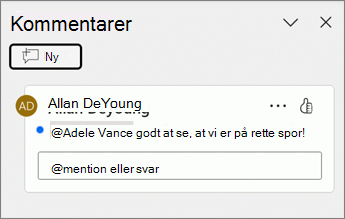
Brug kommentarer , når du vil have folk til at gennemgå og give feedback på en præsentation, du har oprettet, eller når kolleger beder om din feedback på en præsentation. En kommentar er en note, som du kan vedhæfte til et bogstav eller ord på en slide. Du kan også vedhæfte en note til en hel slide.
- Markér det objekt eller den slide, du vil skrive en kommentar til.
- Vælg Gennemse , og vælg Ny kommentar. Hvis ruden Kommentarer er åben, skal du vælge Ny. Eller vælg Kommentar på fanen Indsæt.
- Skriv din meddelelse i feltet i ruden Kommentarer , og vælg Slå op , eller tryk på Ctrl+Enter.
Når du kommenterer et dokument eller en præsentation og bruger @-tegnet sammen med en persons navn, får den person, du nævner, en mail med et link til din kommentar. Du kan finde flere oplysninger under Use @mention in comments to tag someone for feedback.
- På fanen Vis skal du vælge Normal.
- På fanen Gennemse skal du vælge Vis kommentarer.
- Markér kommentaren i ruden Kommentarer .
- Vælg Svar for at svare på en kommentar.
Den blå prik ud for en kommentar angiver, at det er en ny kommentar eller et nyt svar, siden du sidst fik dem vist.
- Vælg den slide, du vil kommentere, i visningen Normal i navigationsruden.
- I ruden Kommentarer skal du vælge den kommentar, der skal redigeres, og derefter vælge
 Rediger kommentar for at foretage ændringer.
Bemærk
Husk, at det er muligt for andre at redigere dine kommentarer. Kommentarer i et Microsoft 365-dokument gemmes i filen, så alle med redigeringsadgang til filen kan redigere din kommentar.
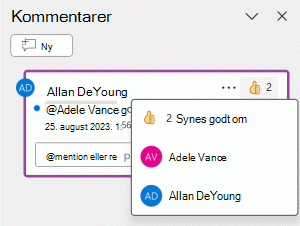
- Hvis du vil vise din understøttelse af en kommentar, skal du vælge knappen Synes godt
 som i øverste højre hjørne af kommentaren og slå knappen gul.
- Hvis du vil se, hvem der reagerede på kommentaren, skal du holde markøren over knappen Synes godt for listen over navne.
- Hvis du vil fjerne din egen reaktion, skal du vælge knappen Synes godt igen og rydde dens farvefyld.
- Vælg den kommentar, der skal slettes, i ruden Kommentarer .
- Vælg Flere trådhandlinger (...), og vælg Slet tråd.
- Markér det objekt eller den slide, du vil skrive en kommentar til.
- Vælg Gennemse , og vælg Ny kommentar. Hvis ruden Kommentarer er åben, skal du vælge Ny. Eller vælg Kommentar på fanen Indsæt.
- Skriv din meddelelse i feltet i ruden Kommentarer , og vælg Slå op.
Når du kommenterer et dokument eller en præsentation og bruger @-tegnet sammen med en persons navn, får den person, du nævner, en mail med et link til din kommentar. Du kan finde flere oplysninger under Use @mention in comments to tag someone for feedback.
- På fanen Vis skal du vælge Normal.
- På fanen Gennemse skal du vælge
 Vis kommentarer.
- Markér kommentaren i ruden Kommentarer .
- Vælg Svar for at svare på en kommentar.
Den blå prik ud for en kommentar angiver, at det er en ny kommentar eller et nyt svar, siden du sidst fik dem vist.
- Vælg den slide, du vil kommentere, i visningen Normal i navigationsruden.
- I ruden Kommentarer skal du vælge den kommentar, der skal redigeres
- Vælg Flere trådhandlinger (...), og vælg Rediger kommentar.
Bemærk
Husk, at det er muligt for andre at redigere dine kommentarer. Kommentarer i et Microsoft 365-dokument gemmes i filen, så alle med redigeringsadgang til filen kan redigere din kommentar.
- Hvis du vil vise din understøttelse af en kommentar, skal du vælge knappen Synes godt som i øverste højre hjørne af kommentaren og slå knappen gul.
- Hvis du vil se, hvem der reagerede på kommentaren, skal du holde markøren over knappen Synes godt for listen over navne.
- Hvis du vil fjerne din egen reaktion, skal du vælge knappen Synes godt igen og rydde dens farvefyld.
- Vælg den kommentar, der skal slettes, i ruden Kommentarer .
- Vælg Flere trådhandlinger (...), og vælg Slet tråd.
- Markér det objekt eller den slide, du vil skrive en kommentar til.
- Vælg Gennemse , og vælg Ny kommentar. Hvis ruden Kommentarer er åben, skal du vælge Ny. Eller vælg Kommentar på fanen Indsæt. På tastaturet skal du bruge Ctrl+Alt+M til Windows eller ⌘+Skift+M på Mac.
Når du kommenterer et dokument eller en præsentation og bruger @-tegnet sammen med en persons navn, får den person, du nævner, en mail med et link til din kommentar. Du kan finde flere oplysninger under Use @mention in comments to tag someone for feedback.
- På fanen Vis skal du vælge Normal.
- På fanen Gennemse skal du vælge Vis kommentarer.
- Markér kommentaren i ruden Kommentarer .
- Vælg Svar for at svare på en kommentar.
Den blå prik ud for en kommentar angiver, at det er en ny kommentar eller et nyt svar, siden du sidst fik dem vist.
- Vælg den slide, du vil kommentere, i visningen Normal i navigationsruden.
- I ruden Kommentarer skal du vælge den kommentar, der skal redigeres
- Vælg Flere trådhandlinger (...), og vælg Rediger kommentar (eller blyantsikonet) for at foretage ændringer.
Bemærk
Husk, at det er muligt for andre at redigere dine kommentarer. Kommentarer i et Microsoft 365-dokument gemmes i filen, så alle med redigeringsadgang til filen kan redigere din kommentar.
- Hvis du vil vise din understøttelse af en kommentar, skal du vælge knappen Synes godt om i øverste højre hjørne af kommentaren og slå knappen gul.
- Hvis du vil se, hvem der reagerede på kommentaren, skal du holde markøren over knappen Synes godt om for listen over navne.
- Hvis du vil fjerne din egen reaktion, skal du vælge knappen Synes godt om igen og rydde farvefyld.
I ruden Kommentarer skal du vælge den kommentar, du vil slette, vælge Flere trådhandlinger (...) og vælge Slet tråd.
Markér den slide, du vil skrive en kommentar til. Tryk på knappen Kommentar nederst på skærmen.

Skriv din besked i feltet, og tryk på knappen Send.
- Markér det objekt, du vil skrive en kommentar til. Tryk på indstillingen Ny kommentar på værktøjslinjen.
- Skriv din besked i feltet, og tryk på knappen Send.
Når du kommenterer et dokument eller en præsentation og bruger @-tegnet sammen med en persons navn, får den person, du nævner, en mail med et link til din kommentar. Du kan finde flere oplysninger under Use @mention in comments to tag someone.
Denne funktion kræver PowerPoint til Android version 16.0.11231.
- Tryk på Kommentarer over slidesortering. Ruden Kommentarer vises.
- Brug knapperne på båndet til at gå frem og tilbage mellem kommentarer.
- Skriv i feltet Svar for at svare på en kommentar.
- Tryk på Kommentarer over slidesortering. Ruden Kommentarer vises.
- Tryk på kommentaren, og tryk på Rediger.
- Rediger din kommentar, og tryk på Gem.
- Tryk på Kommentarer over slidesortering. Ruden Kommentarer vises.
- Tryk på kommentaren for at redigere, og tryk på de tre prikker for at få vist menuen.
- Tryk på Slet tråd for at fjerne kommentaren.
- Markér den slide, du vil skrive en kommentar til. Tryk på knappen Kommentar nederst på skærmen.
- Skriv din besked i feltet, og tryk på knappen Send.
- Markér det objekt, du vil skrive en kommentar til. Tryk på indstillingen Ny kommentar på værktøjslinjen.
- Skriv din besked i feltet, og tryk på knappen Send.
Når du kommenterer et dokument eller en præsentation og bruger @-tegnet sammen med en persons navn, får den person, du nævner, en mail med et link til din kommentar. Du kan finde flere oplysninger under Use @mention in comments to tag someone.
Tryk på Kommentarer over slidesortering. Ruden Kommentarer vises.
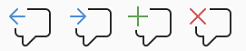
Brug knapperne på båndet til at gå frem og tilbage mellem kommentarer.
Skriv i feltet Svar for at svare på en kommentar.
- Tryk på Kommentarer over slidesortering. Ruden Kommentarer vises.
- Tryk på kommentaren, og tryk på Rediger.
- Rediger din kommentar, og tryk på Gem.
- Tryk på Kommentarer over slidesortering. Ruden Kommentarer vises.
- Tryk på kommentaren for at redigere, og tryk på de tre prikker for at få vist menuen.
- Tryk på Slet tråd for at fjerne kommentaren.
Se også
Brug morderne kommentarer i PowerPoint
