Du kan optage din PowerPoint-præsentation — eller en enkelt slide — og optage din stemme, håndskriftsbevægelser og din videotilstedeværelse. Når du er færdig, er det ligesom enhver anden præsentation. Du kan afspille den for dit publikum i et Slideshow, eller du kan gemme præsentationen som en videofil. Så i stedet for bare at "give dækket" til nogen, kan folk se din præsentation med lidenskaben og personligheden intakt.
En ny funktion til Microsoft 365 blev udrullet i begyndelsen af 2022. Præcis når din virksomhed har denne funktion, er det også baseret på, hvornår din administrator distribuerer nye funktioner i Microsoft 365.
Denne artikel indeholder procedurer for både den nye oplevelse og den klassiske oplevelse:
Ny oplevelse
Prøv det!
Alle optagelsesværktøjer findes under fanen Optag på båndet, men du kan starte med at vælge knappen Optag .

Du kan også optage ved at vælge en af indstillingerne i sektionen Post under fanen Post .

Hvis du har noter i din præsentation, bliver de til tekst øverst på skærmen, så du kan bruge dem som en teleprompter, mens du optager.
Tip
Brug funktionen til automatisk rulning i teleprompter, og indstil den til at rulle med din foretrukne hastighed.
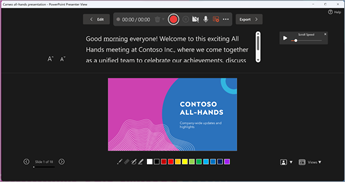
Der er flere muligheder, du kan bruge, når du optager en præsentation. Du kan slå dit kamera og din mikrofon til eller fra ved at vælge ikonerne øverst.
Der er flere muligheder, du kan bruge, når du optager en præsentation. Du kan slå dit kamera og din mikrofon til eller fra ved at vælge ikonerne øverst. Hvis du vil ændre dit kamera eller din mikrofon, skal du vælge ikonet Vælg flere indstillinger<···> .
Du kan endda tilføje et kamera, der kan tilpasses, og som kan tilpasses, flyttes og formateres, så det passer til dit slideindhold. Vælg Rediger, og vælg derefter Cameo-. Juster formateringen for kameraet, og vælg derefter Optag igen for at vende tilbage til optagelsesmiljøet.
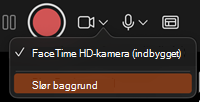
I menuen Vælg kameratilstand kan du vælge Vis baggrund eller Slør baggrund.
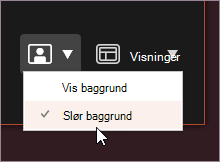
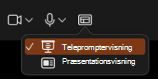
Du kan også ændre layoutet i menuen Visninger for at skifte mellem Teleprompter, Præsentationsvisning eller Slidevisning.
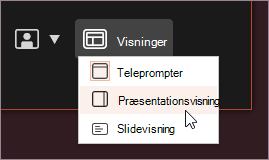
I Teleprompter-visningen skal du vælge funktionen til automatisk rulning. Juster derefter rullehastigheden i henhold til dine præferencer, så du nemt kan referere til scriptet, mens du optager.

Når du er klar, skal du vælge Start optagelse , hvorefter en nedtælling starter.
Brug laseren på skærmen, farvede penne eller overstregningstuscher i bakken under markeringsslides, og så optager den også.
Hvis du vil optage indtaling for en bestemt slide, skal du bruge pilene forrige eller næste.
Bemærk
Indtaling optager ikke under slideovergange, så lad dem afspille først, før du begynder at tale.
Afbryd optagelsen midlertidigt efter behov, eller vælg Stop , hvis du er færdig.
Hvis du vil gennemse videoen, skal du vælge knappen Afspil .
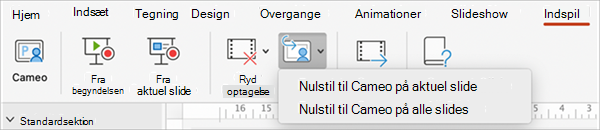
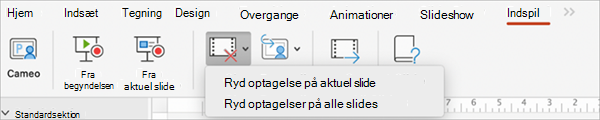
Hvis du hurtigt vil slette og optage din video på den aktuelle slide eller på alle slides, skal du vælge Slet. Mens Ryd sletter den optagede indtaling, erstatter Nulstil til Cameo desuden den optagne indtaling med kamerafeedet, så du nemt kan tage den igen.
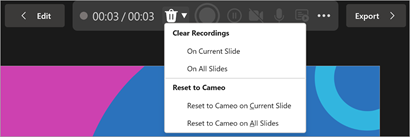
Når du er færdig, skal du vælge Eksportér>video.
Når du har eksporteret videoen, kan du få vist videoen ved at vælge Vis og del video.
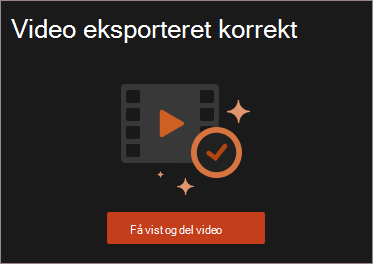
Du kan når som helst vende tilbage til dokumentet ved at vælge knappen Rediger .
Vil du have mere?
Opret en præsentation, der kører automatisk
Eksportér eller lav din præsentation om til en video
Klassisk oplevelse
Slå fanen Optagelse til på båndet: På fanen Fil på båndet skal du klikke på Indstillinger. I dialogboksen Indstillinger skal du klikke på Tilpas Båndet på fanen til venstre. I feltet til højre, der viser de tilgængelige båndfaner, skal du markere afkrydsningsfeltet Optagelse. Klik på OK.
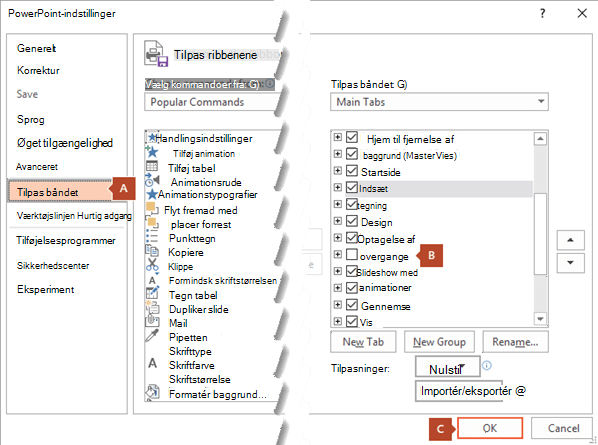
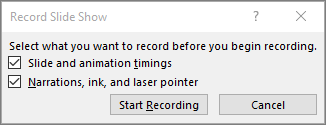
For at gøre dig klar til at optage skal du vælge Optag enten på fanen Optagelse eller fanen Slideshow på båndet.
- Når du klikker på den øverste halvdel af knappen, starter du den aktuelle slide.
- Når du klikker på den nederste halvdel af knappen, har du mulighed for at starte fra begyndelsen eller fra den aktuelle slide.
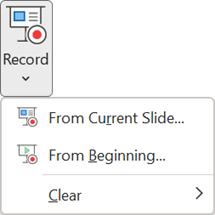
(Kommandoen Ryd sletter indtalinger eller tidsindstillinger, så vær forsigtig, når du bruger den. Ryd er nedtonet, medmindre du tidligere har optaget nogle slides).
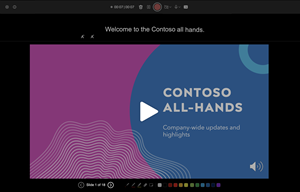
Slideshowet åbnes i vinduet Optagelse (som ligner Præsentationsvisning) med knapper øverst til venstre til at starte, stoppe og stoppe optagelsen. Klik på den runde, røde knap (eller tryk på R på tastaturet), når du er klar til at starte optagelsen. En nedtælling på tre sekunder følger, og derefter begynder optagelsen.

- Den aktuelle slide vises i hovedruden i vinduet Optagelse.
- Du kan når som helst stoppe optagelsen ved at trykke på Alt+S på tastaturet.
- Du kan bruge navigationspilene på begge sider af den aktuelle slide til at gå til de forrige og næste slides.
- PowerPoint til Microsoft 365 registrerer automatisk den tid, du bruger på hver slide, herunder eventuelle trin til animer tekst eller objekter samt brug af udløsere på hver slide.
- Du kan optage lyd- eller videoindtaling, mens du gennemgår din præsentation. Knapperne i nederste højre hjørne af vinduet giver dig mulighed at slå mikrofon, kamera og kameraeksempel til eller fra:

Hvis du bruger pennen, overstregningstuschen eller viskelæderet, optager PowerPoint også disse handlinger til afspilning.

Hvis du optager indtalingen (herunder lyd og håndskrift) igen, sletter PowerPoint din tidligere optagne indtaling (herunder lyd og håndskrift), når du starter optagelsen igen på samme slide.
Du kan også optage igen ved at gå til Slideshow-post>.
Du kan vælge et pegeværktøj (pen, viskelæder eller overstregningstusch) blandt udvalget af værktøjerne lige under den aktuelle slide. Der er også felter til farvevalg, hvor du kan ændre farven på håndskrift. Viskelæder er nedtonet, medmindre du tidligere har føjet håndskrift til nogle slides.
Hvis du vil afslutte optagelsen, skal du vælge den firkantede Stop-knap (eller trykke på S på tastaturet).
Når du har afsluttet optagelsen, vises der et lille billede i nederste højre hjørne af dine optagne slides. Billedet er et lydikon eller et billede fra webkameraet, hvis det var tændt under optagelsen.
Den optagne tidsindstilling for slideshowet gemmes automatisk. I visningen Slidesortering vises tidsindstillingerne under hver slide.
I denne proces bliver det, du indspiller integreret i hver slide og optagelsen kan afspilles i Slideshowet. En videofil oprettes ikke som resultat af optagelsesprocessen. Hvis du har brug for en, du kan dog gemme præsentationen som en video med et par ekstra trin.
Se et eksempel på det optagede slideshow
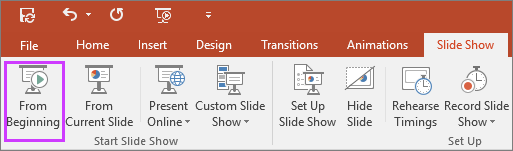
Klik på Fra begyndelsen eller Fra aktuel slide under fanen Slideshow.
Under afspilningen afspilles dine animationer, håndskriftshandlinger, lyd og video synkroniseret.
Se et eksempel på den optagne lyd
I vinduet Optagelse kan du med den trekantede knap Afspil i øverste venstre hjørne gennemse optagelsen af den slide, der i øjeblikket er fokus på i dette vindue.

I visningen Normal skal du klikke på lydikonet eller billedet i nederste højre hjørne af sliden og derefter klikke på Afspil. (Når du gennemser individuel lyd på denne måde, ser du ikke optaget animation eller håndskrift).
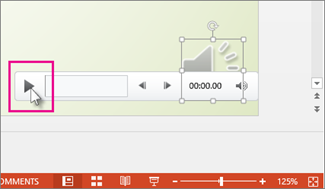
Du kan sætte afspilningen på pause, mens du hører et eksempel på lyden.
Angive tidsindstillingerne manuelt
PowerPoint til Microsoft 365 optager automatisk dine tidsindstillinger for en slide, når du tilføjer indtaling. Du kan også manuelt angive tidsindstillinger, der skal følge dine indtalinger.
- Klik på den slide, du vil angive tidsindstillinger for, i visningen Normal.
- Markér afkrydsningsfeltet Efter under Fremfør slide i gruppen Tidsindstilling under fanen Overgange, og angiv derefter det antal sekunder, sliden skal vises på skærmen. Gentag processen for alle de slides, der skal angives en tidsindstilling for.
Hvis du vil have vist næste slide, enten når du klikker med musen, eller automatisk efter det antal sekunder, du angiver – alt efter hvad der sker først – skal du både markere afkrydsningsfeltet Ved klik med musen og Efter .
Du kan bruge manuelle tidsindstillinger for slides til at beskære slutningen af et optaget slidesegment. Hvis slutningen af et slidesegment afslutter med to sekunders unødvendig lyd, skal du blot angive en tidsindstilling for at gå videre til næste slide, så det sker før den unødvendige lyd. På denne måde behøver du ikke at optage lyd til den slide igen.
Slet tidsindstillinger eller indtaling
Kommandoen Ryd er til at slette tidsindstillinger eller indtaling fra din optagelse, som du ikke vil have, eller du vil erstatte.
I vinduet Optagelse kan du med kommandoen Ryd i vinduets øverste margen:
- rydde optagelser på den aktuelle slide
- rydde optagelser på alle slides
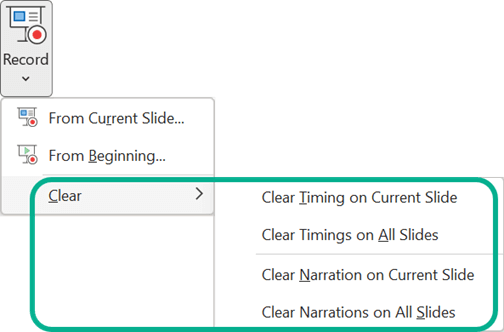
I visningen Normal er der fire forskellige ryd-kommandoer , der giver dig mulighed for at:
- slette tidsindstillinger på den aktuelt markerede slide
- slette tidsindstillingerne på alle slides på én gang
- slette indtalingen på den aktuelt markerede slide
- slette indtalingen på alle slides på én gang
- Hvis du ikke vil slette alle tidsindstillinger eller indtalinger i præsentationen, kan du åbne et bestemt slide, der har en tidsindstilling eller indtaling, du vil slette.
- På fanen Optagelse på båndet PowerPoint til Microsoft 365 på knappen Optag slideshow skal du klikke på pil ned, pege på Ryd og derefter vælge den relevante Ryd-kommando for din situation.
Deaktiver tidsindstillingerne eller indtalingerne og håndskrift
Når du har indspillet din PowerPoint til Microsoft 365-præsentation, gemmes eventuelle tidsindstillinger, bevægelser og lyd, du har optaget, på de enkelte slides. Men du kan slå dem alle fra, hvis du vil have vist et slideshow uden dem:
- Sådan deaktiverer du registrerede tidsindstillinger: På fanen Slideshow skal du fjerne markeringen i feltet Brug tidsindstillinger.
- Sådan deaktiverer du optaget indtaling og håndskrift: Fjern markeringen i feltet Afspil indtalinger på fanen Slideshow.
Opret undertekster
Du kan gøre videoen mere tilgængelig ved at indsætte undertekster. Vælg mellem disse indstillinger, som beskrives i separate Hjælp-artikler:
- Skriv en undertekstfil manuelt
- Få en undertekstfil til at blive genereret automatisk af Microsoft Stream
Når du har en undertekstfil, kan du føje den til din videofil ved hjælp af PowerPoint.