Hvis du arbejder med leverandører, kunder eller kunder uden for organisationen, kan det være en god ide at give dem adgang til bestemte områder af dit websted eller til bestemte dokumenter. Der er mange indstillinger, du kan bruge, når du deler med eksterne brugere. I denne artikel fokuserer vi på muligheden for at aktivere eller deaktivere ekstern deling på webstedsniveau.
Slå ekstern deling til eller fra for individuelle websteder
For SharePoint-websteder med moderne oplevelse kan du se, hvordan du slår ekstern deling til eller fra for individuelle websteder på et moderne SharePoint-websted her.
Bemærk
Vær opmærksom på, at du skal være SharePoint-administrator for at få vist SharePoint Administration og konfigurere ekstern deling for individuelle websteder.
For grupper af SharePoint-websteder i klassisk oplevelse kan du her se, hvordan du slår ekstern deling til og fra for individuelle grupper af websteder.
Bemærk
Vær opmærksom på, at du skal være SharePoint-administrator for at få vist SharePoint Administration og konfigurere ekstern deling for individuelle grupper af websteder.
- Vælg grupper af websteder i SharePoint Administration.
- Markér afkrydsningsfeltet ud for de grupper af websteder, hvis indstillinger for deling du vil slå til eller fra.
- Klik på Deling på båndet.

- Gør et af følgende:
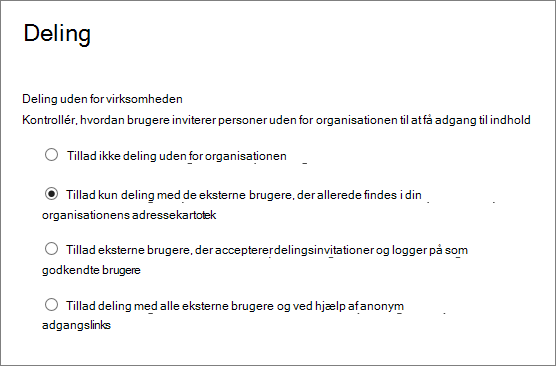
Hvilken indstilling du skal vælge...
| Vælg denne indstilling: |
Hvis du vil: |
| Tillad ikke deling uden for organisationen |
Undgå, at alle brugere på alle websteder deler websteder eller deler indhold på websteder med eksterne brugere.
- Brugerne vil ikke kunne dele websteder eller indhold i denne gruppe af websteder med brugere, der ikke har licenser til dit Office 365 abonnement.
- Hvis deling tidligere var slået til for denne gruppe af websteder, slettes alle eksterne brugere, der er inviteret til at logge på og få vist indhold på websteder i denne gruppe af websteder, permanent.
- Hvis du nogensinde planlægger at slå ekstern deling til for denne gruppe af websteder igen, skal disse eksterne brugere inviteres igen.
|
| Tillad kun deling med de eksterne brugere, der allerede findes i organisationens adressekartotek |
Tillad kun deling for eksterne brugere, som du allerede deler med.
- Brugerne vil ikke kunne dele websteder eller indhold i denne gruppe af websteder med eksterne brugere, der ikke allerede findes i organisationens adressekartotek.
|
| Tillad eksterne brugere, der accepterer invitationer til deling og logger på som godkendte brugere |
Kræv, at eksterne brugere, der har modtaget invitationer, får vist websteder eller indhold for at logge på med en Microsoft-konto, før de kan få adgang til indholdet.
- Webstedsejere eller andre med tilladelsen Fuld kontrol kan dele websteder med eksterne brugere.
- Webstedsejere eller andre med fuld kontroltilladelser på et websted kan dele dokumenter med eksterne brugere ved at kræve logon.
- Alle eksterne brugere skal logge på, før de kan få vist indhold.
- Invitationer til at få vist indhold kan kun indløses én gang. Når en invitation er blevet accepteret, kan den ikke deles eller bruges af andre til at få adgang.
|
| Tillad både eksterne brugere, der accepterer delingsinvitationer og gæstelinks |
Tillad, at webstedsbrugere deler websteder med personer, der logger på som godkendte brugere, men du også vil tillade, at webstedsbrugere deler dokumenter ved hjælp af anonyme gæstelinks, som ikke kræver, at inviterede modtagere logger på.
- Webstedsejere eller andre med tilladelsen Fuld kontrol kan dele websteder med eksterne brugere.
- Alle eksterne brugere skal logge på, før de kan få vist indhold på et websted, der er blevet delt.
- Webstedsejere eller andre med fuld kontroltilladelser kan også dele dokumenter eksternt og vælge at kræve logon eller sende et anonymt gæstelink til dokumenter.
- Når brugere deler et dokument, kan de give eksterne brugere enten visnings- eller redigeringstilladelser til dokumentet.
- Eksterne brugere, der modtager anonyme gæstelinks, kan få vist eller redigere indholdet uden at logge på.
- Anonyme gæstelinks kan potentielt videresendes eller deles med andre personer, som dermed også kan se eller redigere dokumentet uden at skulle logge på.
|
Bemærk
Hvis du ændrer indstillingerne for ekstern deling for gruppen af websteder for Mit websted, gælder disse ændringer også for alle eksisterende eller nyoprettede personlige websteder (tidligere kaldet Mine websteder).
Bemærk
- Hvis ekstern deling er slået fra for hele SharePoint-miljøet, kan du ikke aktivere det for bestemte grupper af websteder.
- Indstillingerne for ekstern deling for individuelle grupper af websteder kan ikke være mindre restriktive, end hvad der er tilladt for hele SharePoint-miljøet, men disse indstillinger kan være mere restriktive. Hvis ekstern deling f.eks. er slået til for hele SharePoint-miljøet, men det er begrænset til kun at tillade godkendte brugere, er det den eneste type ekstern deling, du kan tillade i en bestemt gruppe af websteder. Hvis ekstern deling via både logon og anonyme gæstelinks er tilladt for hele SharePoint-miljøet, kan du vælge at deaktivere ekstern deling helt for en bestemt gruppe af websteder, eller du kan begrænse ekstern deling til godkendte brugere (ingen gæstelinks).
- Hvis ekstern deling er slået fra globalt i SharePoint Online Administration center, holder alle delte links op med at fungere. Hvis funktionen genaktiveres på et senere tidspunkt, vil disse links virker igen. Det er også muligt at deaktivere enkelte links, der er delt, hvis du vil tilbagekalde adgangen til et bestemt dokument permanent.
- Du kan have webstedsindhold, der er delt med en Office 365 gruppe, der har gæstemedlemmer, og gruppeindstillingerne forhindrer gæstemedlemmer i at få adgang til grupperessourcer. I dette tilfælde kan gruppens gæster muligvis ikke få adgang til webstedets indhold, selvom du slår ekstern deling til for webstedet. Hvis du vil aktivere eller deaktivere gæstemedlemadgang til Office 365 gruppe, skal du se Tillad eksterne personer gæsteadgang til Office 365 grupper.
