Du kan slette Microsoft SharePoint-biblioteker, når du ikke længere har brug for dem. Når du sletter et bibliotek, kan du også slette dokumenter, metadata om dokumenterne, versionshistorik, biblioteksindstillinger og specifikke tilladelsesniveauer, der er knyttet til biblioteket. Du kan få mere at vide om at slette filer under Slet filer i et bibliotek.
Hvis du sletter et bibliotek ved et uheld eller skifter mening, kan du, afhængigt af hvordan dit websted er konfigureret, gendanne et dokumentbibliotek fra Papirkurven på SharePoint-webstedet. Du kan få mere at vide i Gendan elementer i Papirkurv på et SharePoint-websted.
Hvis du vil oprette et bibliotek, skal du se Opret et dokumentbibliotek i SharePoint.
Bemærk
Hvis du ikke kan se de indstillinger, der er angivet i fremgangsmåden nedenfor, f.eks. en kommando, en knap eller et link, skal du kontakte administratoren. Hvis du vil oprette eller slette et bibliotek, skal du have tilladelse til at administrere lister. Hvis du har tilladelser, kan du ændre et SharePoint-websteds udseende og navigation.
Slet et bibliotek i SharePoint
Gå til det bibliotek, du vil slette, på værktøjslinjen Hurtig start i venstre side af skærmen.
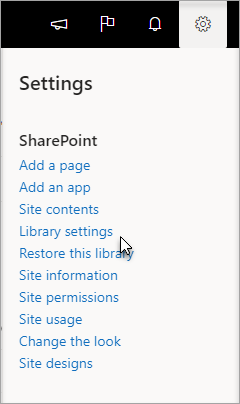
Vælg  , og vælg derefter Indstillinger for bibliotek.
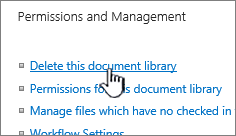
På siden Indstillinger i den midterste kolonne under Tilladelser og administration skal du vælge Slet dette dokumentbibliotek. Hvis du ikke kan se denne indstilling på listen, har du ikke tilladelse til at slette dette bibliotek, og du skal kontakte webstedsadministratoren.
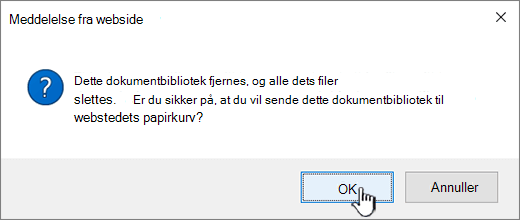
Hvis du er sikker på, at du vil slette biblioteket, skal du vælge OK.
Bemærk
Titlen på dialogboksen kan variere, uanset om du bruger SharePoint Online eller SharePoint Server 2019.
Toppen af siden
Slet et bibliotek i SharePoint Server 2016 eller SharePoint Server 2013
Benyt en af følgende fremgangsmåder:
- Gå til det bibliotek, du vil slette.
Vælg fanen Bibliotek på båndet, og vælg derefter Indstillinger for bibliotek.
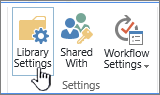
- Vælg Indstillinger
 , og vælg derefter Webstedsindhold.
Hold markøren over det bibliotek, du vil slette, og vælg ellipsen (...), og vælg derefter Indstillinger.
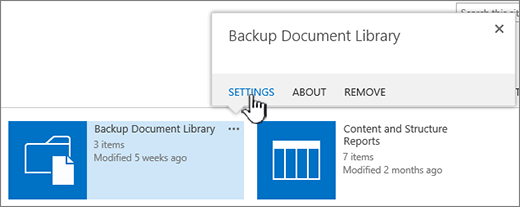
På siden med indstillinger under Tilladelser og administration skal du vælge Slet dette dokumentbibliotek.
Hvis du er sikker på, at du vil slette biblioteket, skal du vælge OK.
Toppen af siden
Slet et bibliotek i SharePoint Server 2010
Vælg navnet på biblioteket på værktøjslinjen Hurtig start, eller vælg  , vælg Vis alt indhold på webstedet, og vælg derefter navnet på biblioteket under det relevante biblioteksafsnit.
Gør et af følgende:
- For et billedbibliotek skal du i menuen Indstillinger
 vælge <bibliotekstype> Indstillinger for bibliotek.
- For andre biblioteker skal du under Biblioteksværktøjer vælge fanen Bibliotek og i gruppen Indstillinger vælge Indstillinger for bibliotek.
Under Tilladelser og administration skal du vælge Slet dette <bibliotekstypebibliotek>.
Når du bliver bedt om at bekræfte sletningen, skal du vælge OK, hvis du er sikker på, at du vil slette biblioteket.
Toppen af siden
Slette et bibliotek i SharePoint Server 2007
- Hvis biblioteket ikke allerede er åbent, skal du vælge dets navn på værktøjslinjen Hurtig start.
Hvis navnet på biblioteket ikke vises på værktøjslinjen Hurtig start, skal du vælge  for webstedshandlinger , vælge Vis alt indhold på webstedet og derefter vælge navnet på biblioteket.
- I
 du vælge indstillingerne for den type bibliotek, du åbner.
I et dokumentbibliotek skal du f.eks. vælge Indstillinger for dokumentbibliotek.
- Under Tilladelser og administration skal du vælge indstillingen for at slette din type bibliotek. I et dokumentbibliotek skal du f.eks. vælge Slet dette dokumentbibliotek.
- Når du bliver bedt om at bekræfte sletningen, skal du vælge OK, hvis du er sikker på, at du vil slette biblioteket.
Toppen af siden
Andre ressourcer
Toppen af siden
