
Når du ikke længere har brug for en liste, kan du som webstedsejer eller designer slette den. Hvis du sletter en liste ved en fejl, kan du gendanne den fra papirkurven.
Slet en liste fra et moderne oplevelseswebsted
Gå til den liste, du vil slette.
Vælg Knappen Indstillinger
 , og vælg derefter Listeindstillinger.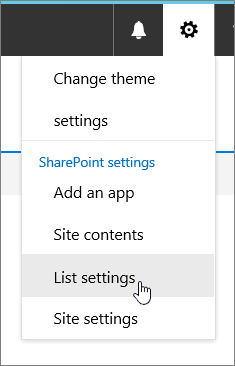
Vælg Slet denne liste på siden Indstillinger.
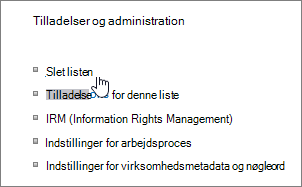
Vælg OK i bekræftelsesdialogboksen.
Bemærk
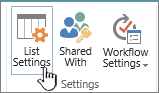
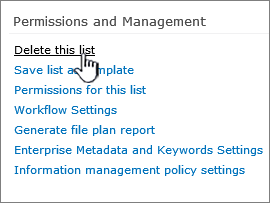
Ovenstående trin er til den moderne listeoplevelse. For den klassiske listeoplevelse skal du følge trinnene for den klassiske oplevelse.
Gendan en liste ved hjælp af Papirkurv
Afhængigt af hvordan du eller din administrator har konfigureret webstedet, kan du gendanne listen fra SharePoint-papirkurven i op til 90 dage.
Du kan finde flere oplysninger om papirkurven ved at gå til Gendan elementer i papirkurven, der er blevet slettet fra SharePoint eller Teams.
Hvis du har ryddet din SharePoint-papirkurv, kan du få mere at vide om, hvordan du gendanner fra papirkurv på andet trin i Gendan slettede elementer fra papirkurven for gruppen af websteder.