
Visio giver dig mulighed for at transformere kompliceret tekst og tabeller, der er svære at forstå, til visuelle diagrammer, der kommunikerer oplysninger med et hurtigt øjekast. Der findes mange typer Visio-diagrammer, herunder organisationsdiagrammer, netværksdiagrammer, arbejdsgange og hus- og kontorplaner. Introduktion til Visio kan opsummeres i tre grundlæggende trin: brug af en skabelon, arrangere og forbinde figurer og ændre figurer med tekst.
Bemærk
Hvis du har Visio Plan 2, har du adgang til både den installerede app og webversionen af Visio. Med Visio Plan 1 får du kun webversionen af Visio. Er du ikke sikker på, hvilken licens du har? Du kan kontrollere, hvilken version du har.
Bemærk
Se Installér Visio , hvis du ikke har installeret Visio-appen endnu.
Selvstudium: 3 grundlæggende trin til at oprette et Visio-diagram:
Vælg og åbn en skabelon
Skabeloner indeholder stencils, figurer og gittermål, der kan hjælpe dig med at komme hurtigt og nemt i gang, når du opretter dit diagram.
Klik her for at lære det grundlæggende om skabeloner
- Skabeloner leveres med stencils, der er fulde af de figurer, der skal bruges til at oprette en bestemt type tegning.
Skabelonen Husplan åbnes f.eks. med stencils fyldt med figurer som vægge, møbler, hvidevarer, skabe osv.
Skabelonen Organisationsdiagram indeholder særlige figurer til chefer, overordnede, assistenter, stillinger, konsulenter, ledige stillinger m.m. - Relevante mål på gitterstørrelser og linealer
Nogle tegninger kræver en særlig skala. Skabelonen Webstedsplan åbnes f.eks. med en teknisk skala, hvor 1 tomme repræsenterer 10 fod. Skabelonerne er klar med de rette indstillinger for tegningstypen. - Specielle faner
Nogle skabeloner har unikke funktioner, som du kan finde under særlige faner på båndet. Når du f.eks. åbner skabelonen Kontorindretning , vises fanen Plan . Du kan bruge fanen Plan til at konfigurere visningsindstillinger, der er specifikke for diagrammer over kontorindretning. - Guider kan hjælpe dig med specielle typer tegninger
Når du åbner en Visio-skabelon, hjælper en guide dig i nogle tilfælde med at komme i gang. Skabelonen Indretningsplan åbnes f.eks. med en guide, der hjælper dig med at konfigurere oplysninger om dit område og rum.
Start Visio-appen, eller åbn Visio på internettet. Hvis Visio allerede er åbent, skal du vælge Filer>ny.
Bemærk
Har du ikke installeret Visio endnu? Hvis du har Visio Plan 2, kan du downloade og installere Visio-skrivebordsappen.
Vælg den ønskede skabelon, eller vælg Grundlæggende diagram for at starte fra bunden.
Du kan også søge efter flere skabeloner ved at klikke på Kategorier, og du kan angive ord til at søge efter skabeloner.
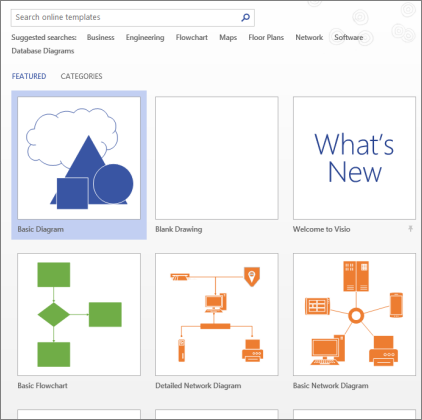
Hvis du bruger linket til skrivebordet, skal du muligvis angive en bestemt type skabelon og derefter vælge Opret.
Arranger og forbind figurer
Hvis du vil oprette dit diagram, skal du trække figurer fra stencilen i vinduet Figurer til lærredet og forbinde dem. Der er flere måder at forbinde figurer på, men den nemmeste måde er med pile af typen Opret automatisk forbindelse.
Bemærk
Opret forbindelse automatisk er som standard tilgængelig, når tegningen er baseret på en skabelon for en type, der typisk kræver forbindelser, f.eks. et rutediagram. Hvis knappen Opret automatisk forbindelse ikke  du holder musemarkøren over en figur, er Opret automatisk forbindelse ikke aktiv. Hvis du vil aktivere Opret forbindelse automatisk, skal du klikke på Forbindelse i området Funktioner på fanen Hjem .
Klik her for at lære de grundlæggende funktioner i Visio-figurer
Visio-figurer er færdige objekter, som du trækker over på tegningssiden – de er byggestenene i dit diagram.
Når du trækker en figur fra vinduet Figurer på tegningssiden, forbliver den oprindelige figur på stencilen. Den oprindelige figur kaldes en masterfigur. Den figur, du placerer på tegningen, er en kopi – også kaldet en forekomst – af masterfiguren. Du kan trække lige så mange forekomster af samme figur, som du vil, over på tegningen.
I stedet for statiske billeder kan du oprette dataforbundne Visio-diagrammer, der viser data, er nemme at opdatere og markant øge produktiviteten. Du kan bruge de mange forskellige diagramskabeloner og stencils i Visio til at forstå, handle på og dele oplysninger om organisationssystemer, ressourcer og processer i hele virksomheden.
Rotere og tilpasse størrelsen på figurer
- Rotationshåndtag
 , der er placeret over en markeret figur, kaldes et rotationshåndtag. Træk det mod højre eller venstre, når du vil rotere figuren.
 - Forbindelsespile til Opret automatisk forbindelse
for forbindelsespile hjælper dig med nemt at forbinde figurer med hinanden, som du så i forrige afsnit. - Markeringshåndtag til tilpasning af figurer
Du kan bruge de firkantede markeringshåndtag til at ændre figurens højde og bredde. Klik og træk markeringshåndtaget i et hjørne af en figur for at forstørre figuren uden at ændre dens proportioner, eller klik og træk markeringshåndtaget i siden af en figur for at gøre figuren højere eller bredere.
Visio-figurer kan indeholde data
Du kan føje data til de enkelte figurer ved at skrive dataene i vinduet Figurdata – klik på Opgaveruder i gruppen Vis under fanen Vis, og klik derefter på Figurdata. I Visio Professional Edition kan du også importere data fra en ekstern datakilde.
Data vises ikke som standard i tegningen. Hvis du vil se dataene for en enkelt figur, skal du åbne vinduet Figurdata i Vinduet Datashow>/Skjul>figurdata og derefter markere figuren.
Hvis du vi have vist data til mange figurer på én gang, kan du bruge funktionen datagrafik, som også findes under fanen Data. I følgende illustration vises data til to træer samtidig.

Visio-figurer med særlig funktionsmåde
Mange Visio-figurer har specielle funktioner, som du kan finde ved at strække, højreklikke på eller flytte det gule justeringshåndtag på figuren.
Du kan f.eks. strække figuren Personer for at få vist flere personer eller strække figuren Voksende blomst for at angive, at den vokser.


Tip
Du kan finde ud af, hvad du kan gøre med en figur, ved at højreklikke på den for at se, om der findes nogen specielle kommandoer i genvejsmenuen.
Hvis du opretter et organisationsdiagram, kan figurer automatisk opbygge rapporteringsstrukturen. Træk hver enkelt persons figur til diagrammet, og slip oven på den overordnedes figur. Figurerne forbindes automatisk, så man kan se hierarkiet.
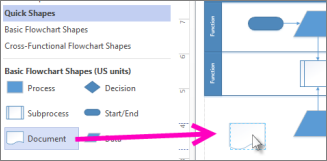
Markér en figur i vinduet Figurer , og træk den over på lærredet.
Hold musen over en af pilene, og der vises en miniværktøjslinje med de fire øverste figurer i området Hurtige figurer.
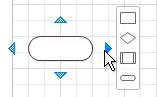
Markér den ønskede figur, og den opretter automatisk forbindelse til den pil, du har valgt.Du kan også trække alle figurerne til lærredet. Hold derefter musen over en figur, indtil pilene vises. Tag derefter fat i en pil, og træk den til en figur, du vil oprette forbindelse til.

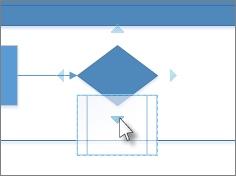
Hvis du bruger Visio-skrivebordsappen, kan du også trække en ny figur direkte fra vinduet Figurer til en eksisterende figurs pile og forbinde dem automatisk.
Føj tekst til figurer og forbindelser
Nu er det tid til at føje detaljer til dit diagram ved at tilføje tekst. Du kan finde flere oplysninger om at arbejde med tekst i Tilføje, redigere, flytte eller rotere tekst på figurer og Føje tekst til en side.
Markér en figur.
Skriv teksten. Når du begynder at skrive, skifter den markerede figur til tekstredigeringstilstand.
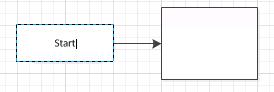
Klik på et tomt område på siden, eller tryk på Esc , når du er færdig.
Bemærk
Hvis du vil flytte tekst på en figur, skal du gå tilHjemværktøjer>>Tekstblok
 og gå til en figur, der indeholder tekst. Træk teksten rundt, og gå derefter tilbage, og klik på Værktøjet Hjemværktøjer>>,
 , når du er færdig.
Føj tekst til en forbindelse på samme måde. Når du har trykket på Esc eller klikket væk, skal du markere forbindelsen igen, og der vises et lille felt på teksten – dette er et håndtag til at flytte tekstblokken. Klik og træk den op, ned eller ved siden af forbindelsen.
Tilpas dit Visio-diagram
Når du har oprettet dit Visio-diagram, er der mere, du kan gøre for at gøre det til dit eget:
Anvend et tema på et Visio-diagram
- Hold markøren over de forskellige temaer på fanen Design.
Visio anvender midlertidigt det tema, du holder musemarkøren hen over.
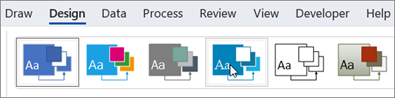
- Hvis du vil se andre tilgængelige temaer, skal du klikke på
 .
. - Klik på det tema, du vil anvende på diagrammet.
Føj en baggrund til et Visio-diagram
- Klik på Design, og klik derefter på Baggrunde.
- Klik på en baggrund.
Dit diagram får en ny baggrundsside med navnet VBaggrund-1 langs bunden af lærredet.

Anvend en kant eller titel på et Visio-diagram
- Klik på Designkanter>& Titler , og klik på den ønskede titeltypografi.
- Klik på en titeltypografi.
Titlen og kanten vises på baggrundssiden. - Klik på fanen VBaggrund-1 nederst i diagramområdet.
- Klik på titelteksten.
Hele kanten markeres, men hvis du begynder at skrive, ændres titlens tekst. - Skriv din titel, og tryk derefter på ESC.
- Først skal du markere hele kanten for at redigere en anden tekst i kanten, klik derefter på den tekst, du vil ændre, og begynd at skrive. Du skal muligvis klikke mere end én gang for at markere teksten.
- Klik på Side-1 i nederste højre hjørne på siden for at vende tilbage til tegningen.