
Når du finder stenciler online og downloader dem, gemmes de i mappen Mine figurer i Visio. Det er her, du kan finde dem, når du er klar til at bruge dem i dine diagrammer.
- Når du henter en stencil, og meddelelseslinjen spørger, om du vil åbne eller gemme filen, skal du klikke på pilen ud for Gem og derefter klikke på Gem som.
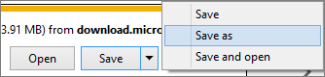
- Skriv eventuelt et navn til filen i feltet Gem som , og gem derefter filen i mappen Mine figurer , som findes i standardmappen Dokumenter (Mine dokumenter eller Dokumenter, afhængigt af din version af Windows).
- Find din nye stencil i Visio via vinduet Figurer . Klik på Flere figurer > Mine figurer>organiserer mine figurer. Du kan derefter navigere til den mappe, hvor du gemte dine stencils, og åbne den. Den nye stencil føjes til listen over stenciler i vinduet Figurer .
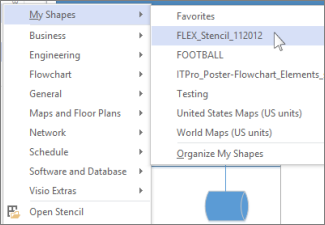
Når du gemmer tegningen, vises de stencils, du kan se i stencillisten i vinduet Figurer , næste gang du åbner tegningen.
Hvis du vil gøre en hentet stencil til en del af en skabelon, skal du se Føje en stencil til en skabelon.
Gemme en ny figur i en stencil
Figurer kan ikke downloades enkeltvis – de skal være en del af en stencil. Men du kan kopiere en hvilken som helst figur til en stencil i dit stencilsbibliotek Mine figurer .
Højreklik på figuren, peg på Føj til Mine figurer, og klik derefter på den stencil, du vil føje den til.
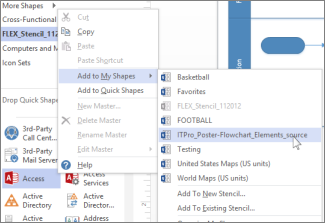
Hvis du vil starte en ny stencil med denne figur som det første indhold, skal du klikke på Føj til ny stencil.
Tip
Nye figurer kan ikke føjes til Visios indbyggede stencils, men du kan kopiere en indbygget stencil og føje figurer til den pågældende kopi. Du kan få mere at vide om oprettelse og opbygning af stencils i Opret, gem og del brugerdefinerede stencils.